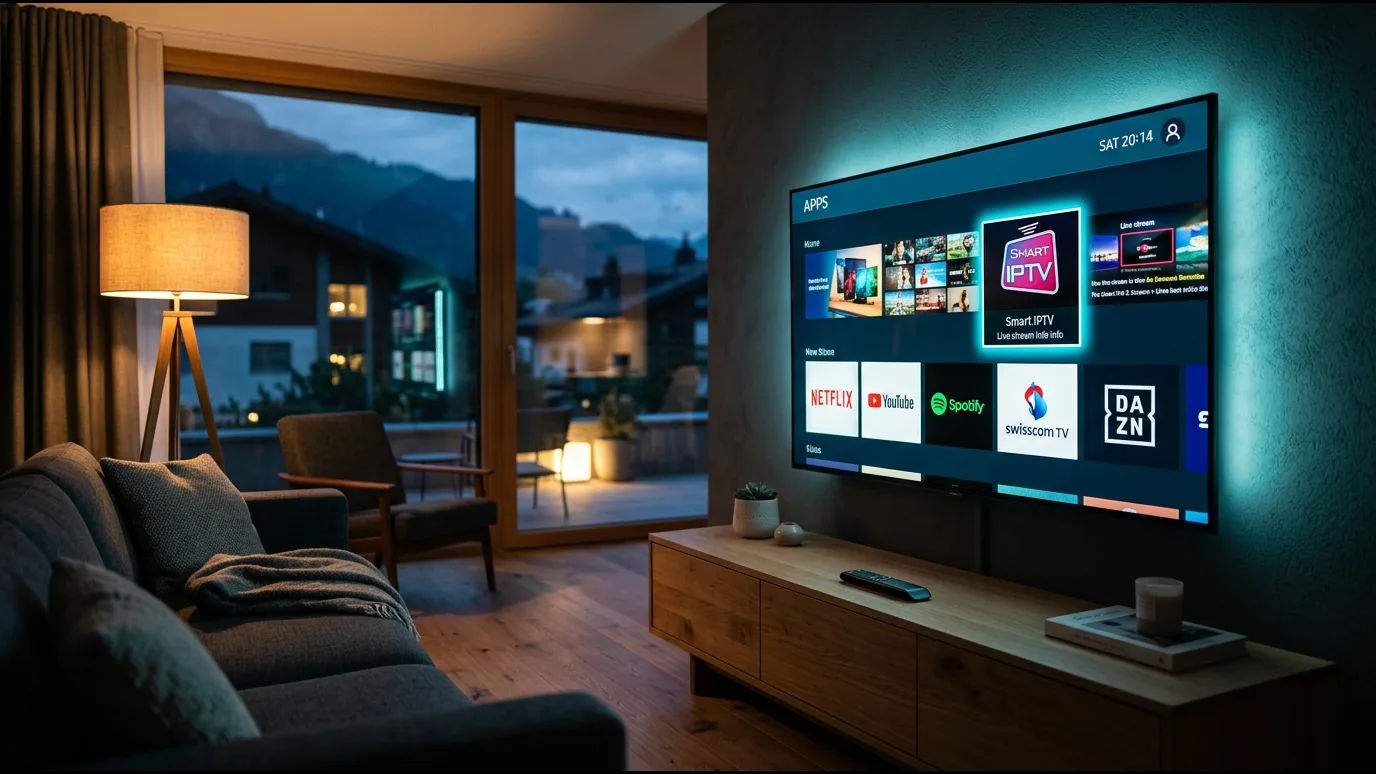
Vous possédez une Smart TV Samsung et souhaitez regarder vos chaînes préférées, le sport en direct et vos séries sans multiplier les boîtiers ? Voici la marche à suivre exacte, modèle par modèle, pour faire fonctionner l’IPTV sur Tizen sans mauvaise surprise.
IPTV sur Samsung : ce qu’il faut savoir avant de commencer
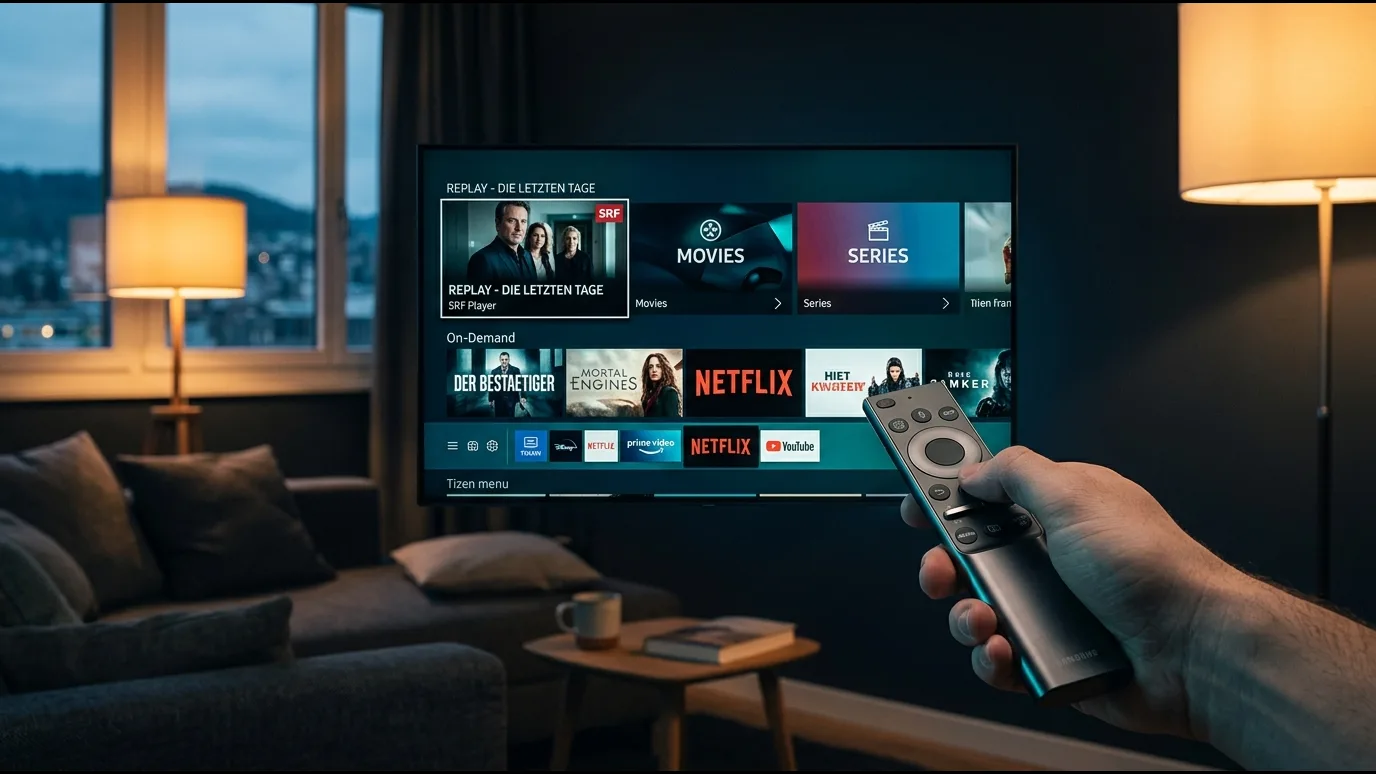
Les téléviseurs Samsung tournent sous Tizen, le système d’exploitation maison développé par la marque depuis 2015. Contrairement à Android TV, Tizen dispose de son propre magasin d’applications, le Samsung App Store, avec un catalogue plus restreint côté IPTV. Cela ne veut pas dire que l’expérience est dégradée : une fois configurée, une bonne application IPTV tourne aussi bien sur Tizen que sur un boîtier Android, à condition de suivre la bonne méthode selon l’âge de votre modèle.
Avec un abonnement IPTV 12 mois, vous accédez à plus de 20 000 chaînes en direct et 80 000 films et séries, avec un EPG France complet et le replay des grandes chaînes. Ce guide couvre l’installation, le réglage de la qualité d’image et les pannes les plus fréquentes rencontrées sur les téléviseurs Samsung, des modèles 2024 aux séries plus anciennes.
Ce que vous allez configurer
- Une application IPTV compatible Tizen (téléchargée ou installée manuellement)
- Vos identifiants de connexion ou votre playlist Xtream Codes fournis après souscription
- Les réglages réseau et de qualité vidéo adaptés à votre connexion internet
Comptez environ 20 minutes au total pour l’ensemble de la procédure la première fois, contre 5 minutes lors d’une réinstallation ou d’un changement de téléviseur. La plupart des utilisateurs qui contactent notre support n’ont jamais installé d’application IPTV auparavant : rassurez-vous, aucune compétence technique particulière n’est requise, seulement de suivre l’ordre des étapes ci-dessous dans le bon sens.
Les TV Samsung Tizen sont-elles compatibles avec l’IPTV ?
Oui, la grande majorité des Smart TV Samsung commercialisées depuis 2016 sont compatibles avec l’IPTV, mais le niveau de compatibilité varie selon l’année du modèle. Les séries récentes (Tizen 6.0 et plus, TV 2020 à 2026) profitent d’un magasin d’applications à jour et d’un decodeur matériel H.265/HEVC performant, ce qui améliore nettement la fluidité en 4K.
Les modèles intermédiaires (2016 à 2019) fonctionnent également, mais le choix d’applications disponibles nativement est plus limité et certaines mises à jour Tizen ne sont plus poussées par Samsung. Les tout premiers téléviseurs connectés Samsung, antérieurs à 2016, ne disposent généralement pas d’un App Store exploitable pour l’IPTV : pour ces cas, la solution la plus fiable reste un boîtier externe, détaillée plus loin dans ce guide.
| Génération Samsung | Store Tizen | Recommandation |
|---|---|---|
| 2020-2026 (Tizen 6.0+) | Complet et à jour | Application native |
| 2016-2019 (Tizen 3.0-5.5) | Limité mais fonctionnel | Application native ou sideload |
| Avant 2016 | Absent ou obsolète | Boîtier externe recommandé |
Un repère pratique pour identifier la génération de votre téléviseur : ouvrez le menu Paramètres, puis Assistance, puis À propos de cet écran (le libellé exact varie selon les années). Le numéro de modèle affiché commence par une lettre suivie de deux chiffres correspondant à l’année, par exemple un modèle QN90 ou Q70 récent indique une base Tizen 6.0 ou supérieure, tandis qu’un modèle J ou K renvoie à une génération antérieure à 2018.
Autre point souvent négligé : les modèles Samsung dits « Business TV » ou vendus initialement pour l’hôtellerie tournent parfois sur une version bridée de Tizen, sans accès complet au Samsung App Store grand public. Si votre téléviseur provient d’un contrat professionnel reconditionné, vérifiez ce point en priorité avant de conclure à une incompatibilité générale du modèle.
Étape 1 : choisir l’application IPTV adaptée à Samsung
Sur Tizen, deux familles d’applications se distinguent : les lecteurs qui acceptent une playlist ou des identifiants Xtream Codes (comme Smart IPTV ou IPTV Smarters lorsqu’ils sont disponibles sur votre région du Samsung Store), et les navigateurs multimédias plus génériques. Pour une expérience stable, privilégiez une application qui gère nativement le format Xtream Codes, car c’est ce protocole que nous fournissons à l’activation de votre abonnement.
Si vous cherchez une comparaison plus large des lecteurs disponibles toutes plateformes confondues, notre page comparatif des meilleurs lecteurs IPTV détaille les options selon vos usages (multi-écrans, enregistrement, favoris). Sur Samsung spécifiquement, retenez que l’application doit être recherchée par son nom exact dans le Samsung App Store : les résultats de recherche mélangent parfois des applications homonymes sans rapport avec l’IPTV.
Critères à vérifier avant d’installer
- Support du protocole Xtream Codes ou des playlists M3U
- Compatibilité EPG (guide des programmes)
- Mises à jour récentes de l’application (moins de 12 mois)
Évitez les applications qui demandent un paiement supplémentaire pour débloquer les chaînes ou qui affichent des publicités intrusives avant même la connexion : ce sont des signaux fréquents d’un lecteur mal maintenu ou détourné de son usage initial. Un bon lecteur IPTV reste un simple outil de lecture, la valeur (chaînes, films, séries) provient exclusivement de votre abonnement, jamais de l’application elle-même.
Certains foyers préfèrent également passer par un navigateur web intégré à Tizen pour accéder à une interface de lecture en ligne, sans installation d’application dédiée. Cette méthode fonctionne mais reste moins stable sur la durée qu’une application native, notamment lors des mises en veille prolongées du téléviseur : nous recommandons l’application dédiée dès que votre modèle Samsung le permet.
Votre téléviseur Samsung est branché derrière une Freebox ? Le guide Freebox règle les questions de réseau en amont.
Étape 2 : télécharger l’application depuis le Samsung App Store (ou en sideload)
Depuis la télécommande Samsung, ouvrez le menu principal puis sélectionnez Apps. Utilisez la loupe de recherche et tapez le nom exact de l’application IPTV retenue à l’étape précédente. Sélectionnez-la dans les résultats, vérifiez le nom de l’éditeur affiché sur la fiche, puis lancez l’installation. Sur un modèle récent, l’opération prend en général moins de deux minutes.
Si l’application n’apparaît pas dans le Samsung App Store de votre pays, deux solutions existent : activer le mode développeur Tizen pour un sideload via un outil comme Samsung Studio (réservé aux utilisateurs à l’aise avec l’informatique), ou plus simplement brancher un boîtier externe compatible, comme détaillé dans la section dédiée aux anciens modèles. Cette seconde option reste la plus simple pour la majorité des foyers.
- Menu Apps de la télécommande Samsung
- Recherche du nom exact de l’application
- Vérification de l’éditeur puis installation
- Lancement de l’application depuis l’écran d’accueil
Certains modèles Samsung 2018-2019 affichent occasionnellement un message d’incompatibilité même pour une application listée sur le store : dans ce cas, vérifiez d’abord que le firmware Tizen de votre téléviseur est à jour via Paramètres puis Assistance puis Mise à jour logicielle. Une mise à jour du système résout la majorité de ces blocages sans manipulation supplémentaire.
Si malgré une mise à jour à jour du firmware l’application refuse toujours de s’installer, notez la référence exacte de votre modèle (visible sous Paramètres puis Assistance puis À propos de cet écran) et transmettez-la à notre support WhatsApp : nous pourrons alors vous orienter vers l’application la plus adaptée à cette référence précise, ou vers un boîtier externe si le modèle n’offre décidément plus de solution native satisfaisante.
Étape 3 : entrer vos identifiants ou votre playlist M3U / Xtream Codes
Une fois l’application ouverte, un écran de connexion vous demande soit une URL de playlist M3U, soit un jeu d’identifiants Xtream Codes composé d’une adresse serveur, d’un nom d’utilisateur et d’un mot de passe. Ces informations vous sont transmises directement par notre équipe support WhatsApp après validation de votre abonnement 12 mois à 49,99 €, et restent personnelles à votre compte.
Saisissez chaque champ avec attention : la télécommande Samsung rend la frappe un peu lente, mais une erreur de caractère dans le mot de passe est la cause la plus fréquente d’un échec de connexion à ce stade. Une fois validé, le chargement du guide des chaînes (EPG France complet) peut prendre 30 secondes à 2 minutes selon votre connexion. Ne fournissez jamais vos identifiants IPTV à un tiers ni ne partagez de code trouvé en ligne : les sources gratuites diffusées hors abonnement officiel exposent à des coupures fréquentes, des malwares et un risque juridique réel pour l’utilisateur final.
Après la première connexion réussie, prenez deux minutes pour organiser vos chaînes favorites : la plupart des applications compatibles Xtream Codes proposent une fonction de favoris accessible en maintenant appuyé sur une chaîne dans la liste. Ce classement facilite grandement la navigation une fois que vous naviguez parmi plus de 20 000 chaînes en direct, en particulier pour retrouver rapidement Canal+, beIN Sports ou TF1 sans parcourir des catégories entières.
Pensez également à vérifier que la date et l’heure du téléviseur sont correctement synchronisées dans les paramètres réseau Tizen : un décalage d’horloge, rare mais possible après une longue période hors tension, peut fausser l’EPG et afficher un programme erroné sur certaines chaînes tant que la synchronisation n’est pas rétablie.
Pas encore prêt pour 12 mois ?
Testez d’abord : 1 mois, dès 10 €
Vérifiez l’installation, les catégories, l’EPG et la stabilité avec un essai payant d’un mois avant de vous engager sur 12 mois. Vos identifiants arrivent directement sur WhatsApp.
Réponse en quelques minutes sur WhatsApp — 7j/7
Étape 4 : régler la qualité 4K/FHD selon votre connexion
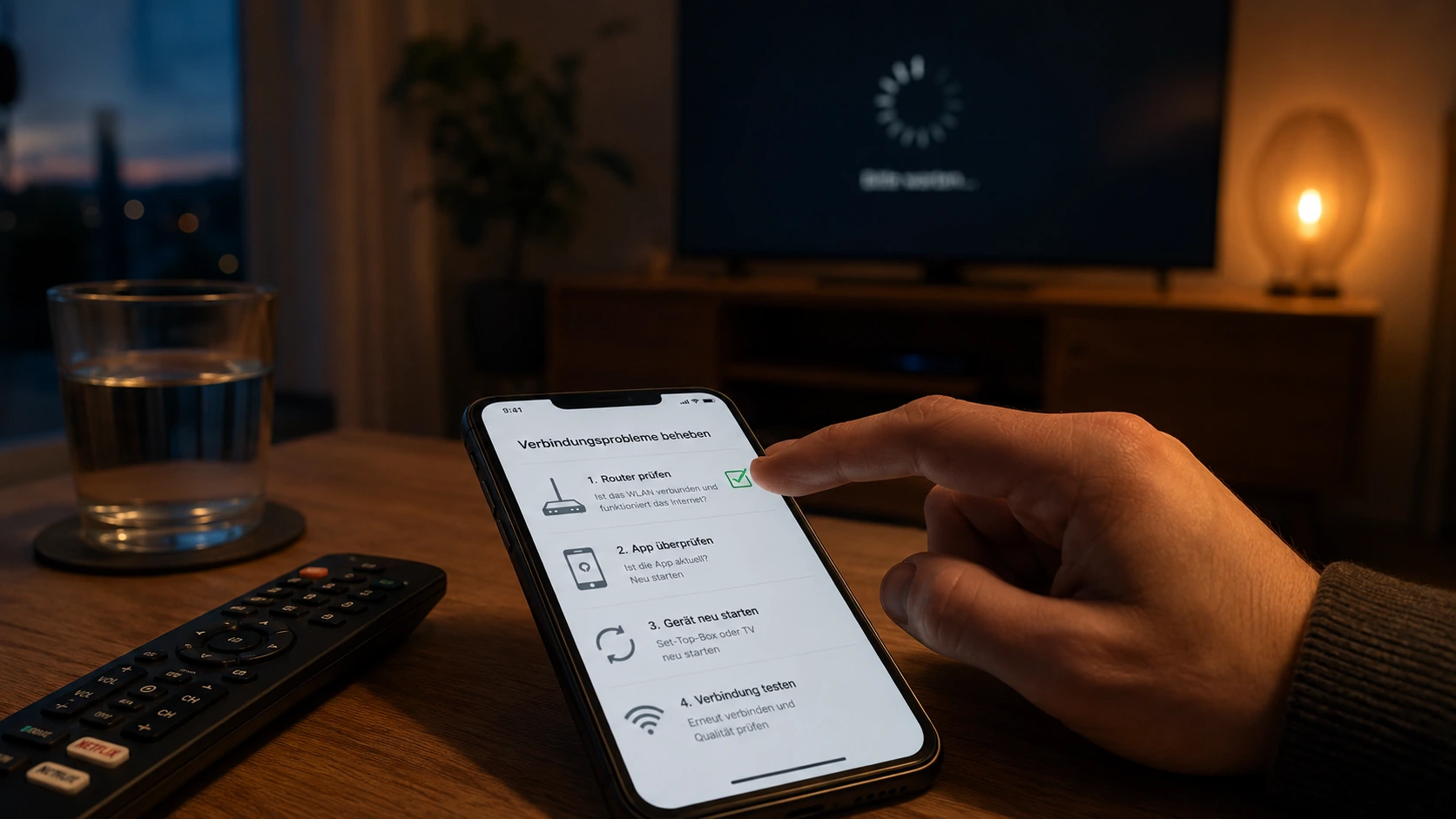
Une fois connecté, l’application propose généralement plusieurs profils de flux : 4K, Full HD (FHD) et HD. Notre infrastructure repose sur des serveurs anti-freeze dédiés à chaque niveau de qualité, avec une disponibilité de 99,9 %, mais le rendu final dépend aussi de votre débit internet réel. Pour un flux 4K stable, comptez au minimum 25 Mbit/s en connexion filaire ou Wi-Fi 5 GHz proche de la box.
Si votre connexion est partagée entre plusieurs appareils ou passe par du CPL, privilégiez le profil FHD, plus tolérant aux variations de débit. Pour approfondir les réglages spécifiques au 4K sur tous types d’équipements, consultez notre guide IPTV 4K : configuration et prérequis. Rappel important : l’offre standard inclut une connexion simultanée ; un usage multi-écrans (plusieurs TV en même temps) se configure uniquement sur demande auprès du support WhatsApp.
| Qualité | Débit minimum conseillé | Connexion recommandée |
|---|---|---|
| 4K | 25 Mbit/s | Ethernet ou Wi-Fi 5 GHz |
| Full HD | 12 Mbit/s | Wi-Fi standard |
| HD | 6 Mbit/s | Connexion limitée / CPL |
Le réglage du profil de qualité se trouve en général directement dans les paramètres de l’application, parfois nommé « Qualité vidéo » ou « Stream Quality » selon le lecteur choisi. N’hésitez pas à tester le 4K sur un film récent avant un match en direct : un flux 4K instable sur un contenu à la demande peut être re-tenté sans conséquence, alors qu’une coupure pendant une rencontre de Ligue 1 est plus frustrante. En cas de doute, le profil FHD reste le choix le plus sûr pour un usage quotidien sans compromis visible sur un écran de salon standard.
Résoudre les problèmes courants (buffering, appli qui plante, écran noir)
Le buffering récurrent provient dans la majorité des cas d’un encombrement Wi-Fi plutôt que d’un problème serveur. Rapprochez la TV de votre box, basculez sur la bande 5 GHz si votre routeur le permet, ou passez en Ethernet pour un test définitif. Si le souci persiste uniquement sur certaines chaînes, essayez de rebasculer sur le flux FHD le temps de confirmer que le débit est en cause.
Une application qui plante au lancement signale souvent un cache corrompu : depuis les paramètres Tizen, allez dans Gestion des applications, sélectionnez l’application IPTV puis videz son cache avant de la relancer. Un écran noir persistant après connexion peut indiquer un identifiant mal saisi ou un abonnement à réactiver : contactez notre support WhatsApp 7j/7 en français, disponible pour un diagnostic rapide et une remise en service généralement en quelques minutes.
Réflexe en 3 points avant de contacter le support
- Redémarrer la TV Samsung (bouton power, pas juste la mise en veille)
- Vérifier la connexion internet avec un autre service de streaming
- Vider le cache de l’application IPTV
Un décalage image/son ponctuel apparaît parfois après une mise à jour Tizen automatique en pleine nuit : un simple redémarrage complet du téléviseur (débranchement électrique de 10 secondes, pas seulement la télécommande) suffit à corriger ce type d’anomalie logicielle. Si plusieurs chaînes précises restent figées alors que d’autres fonctionnent normalement, le problème vient rarement de votre connexion mais plutôt d’un flux serveur ponctuellement instable : signalez la chaîne concernée à notre support WhatsApp pour un contrôle rapide côté serveur.
Enfin, un message d’erreur réseau généraliste au lancement de l’application, alors que votre connexion internet fonctionne par ailleurs normalement, provient parfois d’un pare-feu trop restrictif sur votre box internet (Freebox, Livebox, SFR Box, Bbox). Vérifiez dans les paramètres avancés de votre box qu’aucune restriction de type contrôle parental ou filtrage applicatif ne bloque les flux vidéo entrants, une configuration que l’on retrouve occasionnellement activée par défaut.
Pour situer cette installation dans l'ensemble de l'offre — prix, chaînes, essai — la page d'accueil rassemble tout au même endroit.
Anciens modèles Samsung (avant 2018) : alternatives avec boîtier externe
Sur un téléviseur Samsung antérieur à 2016, ou dont le Samsung App Store propose un catalogue trop restreint, il n’existe pas de solution universelle fiable directement sur la TV : mieux vaut brancher un boîtier externe plutôt que de forcer une installation instable. Un Amazon Firestick se connecte en HDMI en quelques secondes et donne accès à un environnement Android bien plus riche en applications IPTV à jour.
Une box Android IPTV dédiée constitue une alternative tout aussi solide, avec souvent de meilleures performances processeur qu’un Firestick d’entrée de gamme pour la 4K. Ces deux options prennent le relais là où l’ancien Tizen ne suit plus, sans nécessiter le remplacement du téléviseur lui-même.
| Modèle Samsung | Méthode recommandée |
|---|---|
| 2020-2026 | Application native Tizen |
| 2016-2019 | Application native ou sideload |
| Avant 2016 | Boîtier externe (Firestick ou box Android) |
Le branchement d’un boîtier externe ne modifie en rien votre abonnement : les mêmes identifiants Xtream Codes fonctionnent indifféremment sur l’application Tizen native, sur un Firestick ou sur une box Android, ce qui vous laisse la liberté de changer d’équipement sans reconfiguration lourde. Comptez un budget d’environ 40 à 60 € pour un boîtier d’entrée de gamme capable de lire confortablement des flux Full HD et 4K.
Sur le plan pratique, un boîtier externe présente même un avantage sur le long terme : il reste indépendant du cycle de vie logiciel du téléviseur. Quand Samsung cesse de pousser des mises à jour Tizen à un modèle âgé de 6 ou 7 ans, un Firestick ou une box Android continue de recevoir ses propres mises à jour applicatives, prolongeant ainsi la durée d’usage confortable de votre téléviseur existant sans devoir le remplacer.
Essayez gratuitement l’IPTV sur votre Samsung dès aujourd’hui
Avant de vous engager, testez la compatibilité de votre propre TV Samsung avec un essai gratuit de 24 h, sans carte bancaire, directement via WhatsApp. L’activation prend généralement 15 minutes : nos équipes vous envoient les identifiants Xtream Codes adaptés et vous guident pas à pas dans l’installation de l’application sur votre Tizen si besoin.
Si l’essai vous convainc, l’abonnement 12 mois est proposé à 49,99 € en paiement unique (au lieu de 119,88 €, soit 9,99 €/mois puis 4,16 €/mois réel, -58 %). Contactez-nous dès maintenant sur WhatsApp pour lancer votre essai gratuit et retrouver vos chaînes en direct sur votre Smart TV Samsung ce soir.
Un échange direct sur WhatsApp reste la manière la plus rapide d’obtenir une réponse à une question technique précise sur votre modèle de TV, avant même de vous engager sur l’abonnement complet.
Questions fréquentes
FAQ — iptv samsung
Comment installer l’IPTV sur une Smart TV Samsung ?+
Ouvrez le menu Apps de votre télécommande, recherchez le nom exact d’une application IPTV compatible Xtream Codes dans le Samsung App Store, installez-la puis entrez les identifiants transmis après votre abonnement. Sur les modèles antérieurs à 2016, un boîtier externe est plus fiable qu’une installation directe.
Quelle application utiliser pour l’IPTV sur Samsung (Tizen) ?+
Privilégiez une application native Tizen gérant le protocole Xtream Codes ou les playlists M3U, avec un support EPG intégré. Le choix exact disponible dépend de votre pays et de la version Tizen de votre téléviseur, à vérifier directement dans le Samsung App Store.
L’application IPTV Smarters est-elle disponible sur le Samsung App Store ?+
Sa disponibilité varie selon les régions et les mises à jour du Samsung Store ; il faut la rechercher par son nom exact sur votre téléviseur. Si elle n’apparaît pas chez vous, un boîtier Firestick ou une box Android permet d’y accéder sans dépendre du catalogue Tizen.
Pourquoi mon IPTV ne fonctionne-t-il pas sur ma TV Samsung ?+
Les causes les plus fréquentes sont un cache d’application corrompu, une connexion Wi-Fi saturée ou un identifiant mal saisi. Videz le cache depuis la gestion des applications Tizen, testez en Ethernet, et contactez le support WhatsApp si l’écran reste noir après connexion.
Faut-il un boîtier externe pour l’IPTV sur Samsung ou l’appli suffit-elle ?+
Pour les TV Samsung 2016 et plus récentes, l’application native suffit généralement. Pour les modèles plus anciens dont le Samsung App Store est limité, un boîtier externe comme un Firestick ou une box Android reste la solution la plus stable.
Quelle est la meilleure qualité d’image possible sur une TV Samsung avec l’IPTV ?+
La 4K est accessible sur les modèles récents avec un débit internet d’au moins 25 Mbit/s en connexion filaire ou Wi-Fi 5 GHz. En dessous de ce seuil, le profil Full HD offre un meilleur compromis de stabilité.
Comment configurer les identifiants (URL M3U / Xtream Codes) sur l’appli Samsung ?+
Depuis l’écran de connexion de l’application, saisissez l’adresse serveur, le nom d’utilisateur et le mot de passe Xtream Codes fournis par notre support après souscription, en vérifiant chaque caractère avant validation.
L’IPTV fonctionne-t-il sur tous les modèles Samsung (anciens et récents) ?+
La compatibilité concerne surtout les modèles Tizen depuis 2016 via application native, avec un catalogue d’applications plus riche sur les téléviseurs 2020 et après. Pour les téléviseurs plus anciens, il n’existe pas de solution universelle directe sur la TV : un boîtier externe comme un Firestick reste la voie la plus fiable pour retrouver une expérience stable.
Encore une question ? Contactez-nous — nous répondons vite et clairement.
Poser une questionLe plan le plus populaire
Abonnement IPTV 12 Mois — 4K Premium
119,88 €49,99 €
soit 4,16 €/mois · paiement unique
France · Maroc · Algérie · Arabe · +40- Sans engagement
- Activation immédiate
- Support 7j/7
- Activation appli offerte
Plusieurs écrans ? Voir les offres multi-écrans
- Paiement unique
- Sans reconduction automatique
- Confirmation sur WhatsApp
Smart TV · Android · iPhone/iPad · Fire Stick · TV Box
À lire ensuite