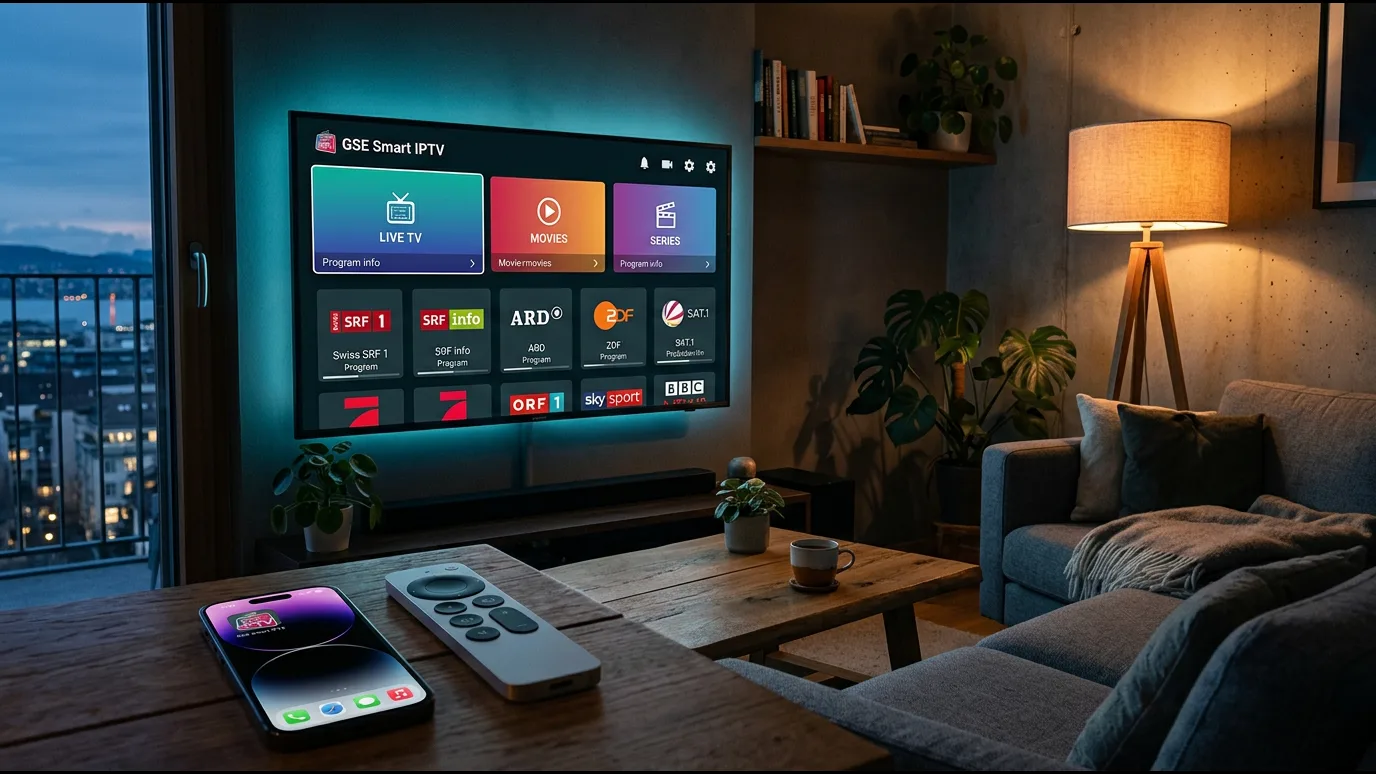
Installer l’IPTV n’a rien de compliqué dès que vous suivez le bon ordre : compte actif, application adaptée à votre appareil, puis configuration en quelques minutes. Ce guide détaille chaque étape, appareil par appareil, avec l’activation habituelle en 15 minutes via WhatsApp chez Abonnement TV Premium.
Ce qu’il vous faut avant d’installer l’IPTV (compte, appareil, connexion)
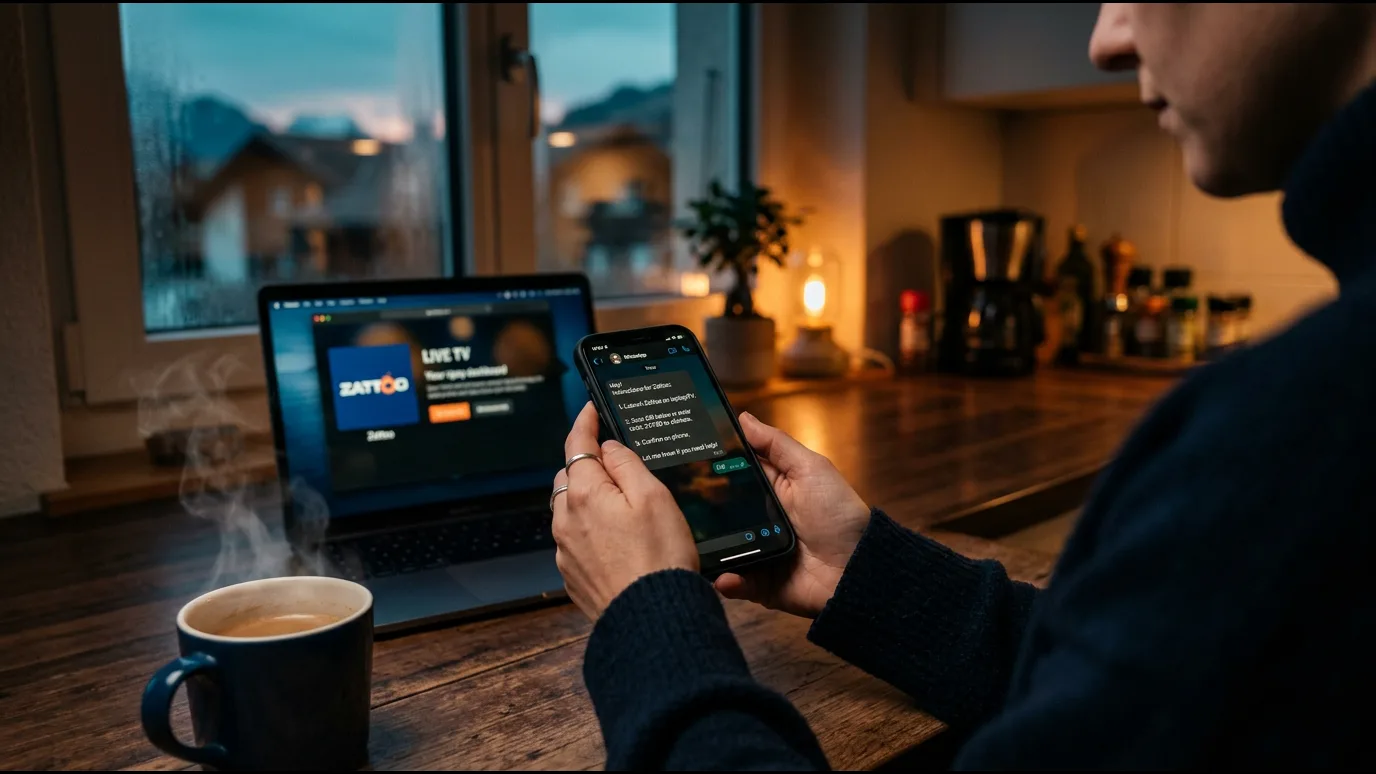
Avant toute installation, trois éléments doivent être réunis. D’abord un compte actif : chez Abonnement TV Premium, il est créé après votre demande d’essai gratuit de 24 heures envoyée par WhatsApp, sans carte bancaire à saisir. Ensuite, un appareil compatible : Firestick, box Android, Smart TV Samsung ou LG, Apple TV, iPhone/iPad, PC Windows, ou encore décodeur MAG/Formuler font tous l’affaire. Enfin, une connexion internet stable, filaire ou Wi-Fi correctement positionné.
Le support vous envoie par WhatsApp les identifiants (utilisateur, mot de passe, ou code d’activation selon l’application retenue), l’adresse du portail si nécessaire, et un lien de téléchargement adapté à votre appareil. Si vous découvrez tout juste le concept avant de vous lancer, prenez cinq minutes pour cerner le vocabulaire de base : cela évite les mauvaises surprises entre application, playlist, EPG et portail, des termes qui reviennent dans chaque écran de configuration.
Le choix de l’appareil influence directement la difficulté de l’installation. Un Firestick ou une box Android demandent une manipulation de paramètres de sécurité (autoriser les sources inconnues) que n’exigent pas les applications téléchargées depuis un magasin officiel comme celui d’Apple TV ou d’un Smart TV récent. À l’inverse, un décodeur MAG ou Formuler ne passe par aucune application à installer : sa configuration se limite à renseigner une adresse de portail, l’appareil étant déjà pré-équipé d’un lecteur. Se poser la question de l’appareil avant de commencer évite de suivre par erreur les indications d’un autre matériel.
Check-list avant de commencer
- Identifiants ou code d’activation reçus par WhatsApp
- Application IPTV téléchargée sur l’appareil cible, ou adresse de portail pour un décodeur dédié
- Connexion internet active et testée (voir la section suivante)
- Cinq à quinze minutes disponibles sans interruption pour la première synchronisation de la grille de chaînes
Quelle connexion internet est recommandée pour l’IPTV
L’IPTV transporte la télévision via votre connexion internet plutôt que par une antenne ou un satellite classique : la qualité de flux dépend donc directement de votre réseau. En pratique, un débit descendant stable d’au moins 10 Mbit/s suffit pour du Full HD, et l’on recommande davantage de marge pour la 4K ou pour plusieurs téléviseurs actifs en même temps dans le foyer.
La fibre optique donne les meilleurs résultats grâce à sa stabilité, mais une connexion ADSL correcte ou un partage de connexion 4G/5G bien dimensionné fonctionne également. Le vrai facteur de risque n’est pas tant le débit brut que la stabilité : un Wi-Fi trop éloigné du routeur, un boîtier partagé avec de nombreux appareils, ou un réseau saturé aux heures de forte affluence provoquent le buffering le plus souvent. Un câble Ethernet entre la box internet et l’appareil IPTV, quand c’est possible, réduit nettement ces coupures. Si des ralentissements apparaissent après une installation pourtant réussie, une vérification dans l’ordre suivant règle la grande majorité des cas : redémarrer la box internet, rapprocher l’appareil IPTV du routeur ou passer en Ethernet, puis fermer les autres appareils gourmands en bande passante pendant le visionnage.
Un point souvent négligé : le débit affiché par votre fournisseur d’accès est un débit maximal théorique, pas un débit garanti à toute heure. Aux heures de pointe, entre 19 h et 22 h, la congestion du réseau local peut faire chuter le débit réel disponible de 20 à 40 %. Si le buffering apparaît systématiquement à ces horaires précis alors que tout fonctionne bien en journée, le diagnostic penche vers la saturation réseau plutôt que vers un problème d’installation.
| Usage | Débit conseillé |
|---|---|
| 1 écran en HD | 5-10 Mbit/s |
| 1 écran en Full HD | 10-15 Mbit/s |
| 1 écran en 4K | 25 Mbit/s et plus |
Installer l’IPTV sur Smart TV (Samsung/LG)
Sur les téléviseurs Samsung (Tizen) et LG (webOS), deux voies existent. La première consiste à ouvrir le magasin d’applications intégré au téléviseur et à chercher une application de lecture IPTV compatible, puis à y saisir le lien du portail ou le fichier de configuration transmis par WhatsApp. La deuxième, souvent plus simple sur les modèles plus anciens qui limitent le magasin d’applications, consiste à brancher une clé Firestick ou un boîtier Android sur le port HDMI du téléviseur : la télévision devient alors un simple écran d’affichage.
Après ouverture de l’application, il faut renseigner les identifiants ou l’URL de playlist fournis, patienter le temps du premier chargement de la liste des chaînes (souvent une à deux minutes selon le nombre de chaînes), puis vérifier qu’un flux se lance correctement. Notre équipe accompagne cette étape en visio ou par message WhatsApp si l’interface du téléviseur diffère de ce qui est décrit ici. Pour une configuration détaillée propre aux téléviseurs Samsung, la page dédiée couvre les variantes selon l’année du modèle.
Un détail change souvent la réussite de l’installation sur Smart TV : les modèles sortis avant 2020 disposent d’un magasin d’applications plus restreint, où l’application souhaitée n’apparaît pas toujours dans les résultats de recherche. Dans ce cas, deux solutions existent sans passer par un boîtier externe : chercher l’application sous un nom légèrement différent (certaines éditions régionales portent un nom distinct), ou activer le mode développeur du téléviseur pour installer un fichier directement, une manipulation que notre support guide pas à pas si besoin. Sur les téléviseurs LG plus anciens, webOS impose parfois une mise à jour du système d’exploitation avant que le magasin n’affiche les applications récentes ; un simple contrôle des mises à jour disponibles dans les paramètres généraux du téléviseur règle ce blocage en quelques minutes.
Installer l’IPTV sur Firestick / Fire TV
Le Firestick d’Amazon reste l’un des appareils les plus utilisés pour l’IPTV, notamment parce qu’il permet d’installer des applications en dehors du magasin officiel Amazon, via un identifiant de développeur activé dans les paramètres. Concrètement : ouvrez Paramètres puis Options pour développeurs, activez les applications de sources inconnues, installez une application de navigation de fichiers ou de téléchargement, puis récupérez le fichier d’installation de votre lecteur IPTV à l’adresse communiquée par notre support.
Une fois l’application installée, son lancement affiche un écran de connexion où saisir le nom d’utilisateur, le mot de passe et l’URL du portail — ou, selon l’application, un code d’activation à courte durée de vie généré depuis votre espace. Le premier lancement télécharge la grille de chaînes complète ; comptez une à trois minutes selon le débit. Le guide complet Firestick détaille les captures d’écran et les variantes selon la génération de la télécommande (1ère, 2e ou 3e génération Fire TV Stick).
Deux erreurs reviennent souvent lors de cette manipulation. La première : oublier de réactiver la vérification des applications Amazon après l’installation, ce qui n’empêche pas l’IPTV de fonctionner mais laisse l’appareil moins protégé pour d’autres usages ; réactiver ce réglage une fois l’application IPTV installée est une bonne pratique simple. La seconde erreur : confondre le nom de l’application demandée par notre support avec une application similaire trouvée par recherche personnelle sur un forum — utilisez uniquement le fichier ou le lien transmis par notre équipe pour éviter une version obsolète ou mal configurée. Le Firestick redémarre parfois seul après une mise à jour du système Fire OS ; si l’application IPTV disparaît de l’écran d’accueil après un tel redémarrage, il suffit généralement de la relancer une fois depuis le menu Applications pour qu’elle réapparaisse normalement.
Installer l’IPTV sur box Android, MAG ou Formuler
Les box Android (Android TV, box génériques) fonctionnent comme un Firestick : magasin d’applications ou fichier d’installation manuel, puis connexion avec les identifiants transmis. La différence principale tient à l’interface, plus proche d’un smartphone Android, ce qui simplifie souvent la navigation dans les paramètres de sécurité.
Les décodeurs MAG et Formuler suivent une logique différente : ce sont des appareils dédiés qui embarquent déjà un lecteur, sans magasin d’applications grand public. La configuration se fait dans le menu du décodeur, section Paramètres réseau ou Portail, où l’on saisit directement l’adresse du portail fournie par WhatsApp — pas d’identifiant/mot de passe classique dans la plupart des cas, le décodeur étant identifié par son adresse MAC. C’est une configuration technique plus rigide, mais très stable une fois faite. Que vous partiez d’un boîtier Android neuf ou d’un décodeur IPTV déjà en votre possession, notre support vérifie la compatibilité avant l’envoi des accès pour éviter tout aller-retour inutile.
Un avantage souvent sous-estimé du décodeur MAG ou Formuler : il ne repose sur aucune application tierce à maintenir à jour, puisque le lecteur est intégré au firmware de l’appareil. Cela réduit le risque de plantage lié à une application obsolète, au prix d’une personnalisation plus limitée (moins de réglages d’affichage, pas de magasin d’applications annexe). Sur une box Android générique, en revanche, on peut installer plusieurs applications IPTV différentes en parallèle si l’on veut comparer les interfaces, tant que la mémoire de stockage de l’appareil le permet ; deux à trois applications de lecture cohabitent sans souci sur la plupart des box vendues depuis 2021.
Pas encore prêt pour 12 mois ?
Testez d’abord : 1 mois, dès 10 €
Vérifiez l’installation, les catégories, l’EPG et la stabilité avec un essai payant d’un mois avant de vous engager sur 12 mois. Vos identifiants arrivent directement sur WhatsApp.
Réponse en quelques minutes sur WhatsApp — 7j/7
Installer l’IPTV sur Apple TV et iPhone/iPad
Sur Apple TV, l’installation passe par l’App Store intégré à l’appareil : recherchez une application de lecture IPTV compatible (plusieurs existent, gratuites, sur l’App Store officiel), installez-la, puis ouvrez-la pour saisir les identifiants ou l’URL de playlist. L’écosystème Apple étant plus fermé qu’Android, il n’existe pas d’installation « hors magasin » aussi simple qu’un Firestick ; en revanche, la stabilité logicielle est généralement excellente une fois la configuration terminée.
Sur iPhone et iPad, la démarche est identique via l’App Store d’iOS. Un point à surveiller : la diffusion de l’écran du téléphone vers un téléviseur passe par AirPlay si votre TV le supporte, ou par un adaptateur HDMI filaire sinon — l’application IPTV elle-même ne gère pas la diffusion, c’est une fonction native de l’appareil. Le guide dédié Apple TV et iPhone/iPad détaille les applications recommandées selon la version d’iOS ou de tvOS installée.
Un point rassure généralement les utilisateurs Apple : la validation par l’App Store impose un niveau de qualité minimal aux applications publiées, ce qui limite le risque de tomber sur une application mal conçue ou instable. En contrepartie, certaines fonctionnalités avancées disponibles sur Android (réglages fins du décodage vidéo, thèmes d’interface personnalisés) sont parfois absentes des versions iOS/tvOS des mêmes applications. Si votre foyer combine un iPhone pour la mobilité et une Apple TV pour le salon, les mêmes identifiants fonctionnent en général sur les deux appareils sans limitation de connexions simultanées particulière côté application — seule l’offre d’abonnement choisie détermine le nombre d’écrans utilisables en même temps.
Installer l’IPTV sur Windows / PC
Sur PC Windows, deux options coexistent. La première : une application dédiée à télécharger et installer comme n’importe quel logiciel Windows classique, puis à configurer avec les identifiants habituels. La seconde, plus légère : un lecteur multimédia généraliste capable de lire un flux réseau, dans lequel on renseigne directement l’URL de la playlist fournie par notre équipe, sans installation supplémentaire.
L’avantage du PC est la puissance de traitement, utile pour de la 4K fluide même avec une carte graphique modeste, et la simplicité du dépannage réseau (diagnostic Windows intégré, ping, test de débit en un clic). L’inconvénient : le confort d’usage au salon reste inférieur à une télécommande de Smart TV. Beaucoup de nos clients réservent le PC à un usage secondaire (bureau, chambre) et gardent le grand écran du salon sur Firestick ou box Android. Le tutoriel installation complète sur PC Windows liste les applications compatibles et leurs réglages recommandés.
Pour projeter le flux du PC vers un plus grand écran sans câble, plusieurs téléviseurs récents proposent un partage d’écran sans fil compatible Windows (Miracast) directement depuis les paramètres d’affichage, sans logiciel additionnel à installer. C’est une alternative pratique quand on souhaite tester rapidement l’abonnement sur grand écran avant d’équiper le salon d’un appareil dédié comme un Firestick. À l’usage, gardez à l’esprit qu’un PC portable en veille prolongée peut mettre quelques secondes de plus à relancer un flux qu’un boîtier toujours allumé : ce n’est pas un défaut de configuration, simplement le comportement normal de la mise en veille de Windows.
Configurer l’EPG et les favoris après installation
Une fois l’application connectée, deux réglages améliorent immédiatement le confort quotidien. Le premier est l’EPG (guide électronique des programmes) : dans la plupart des applications, il se configure automatiquement dès la première synchronisation de la liste de chaînes, mais certaines demandent de coller une seconde URL, spécifique à l’EPG, dans un champ dédié des paramètres — cette URL vous est fournie avec vos identifiants si votre application l’exige. Un EPG bien configuré affiche les horaires et résumés des programmes en cours et à venir sur les chaînes comme TF1, M6, France 2, Canal+ ou beIN Sports.
Le second réglage est la liste de favoris : la plupart des applications permettent d’épingler les chaînes que vous regardez le plus (Ligue 1 sur beIN ou DAZN, Champions League, RMC Sport, ou vos chaînes jeunesse) pour ne plus naviguer dans une grille de 20 000+ chaînes à chaque allumage. Prenez cinq minutes dès la première utilisation pour construire cette liste : c’est le réglage qui change le plus l’expérience au quotidien, bien avant tout autre paramètre technique.
Certaines applications proposent aussi un tri par catégorie (sport, cinéma, jeunesse, chaînes régionales) en plus des favoris manuels, ce qui aide particulièrement les foyers où plusieurs personnes utilisent le même appareil avec des habitudes différentes. Si l’EPG affiche des horaires décalés par rapport à la grille réelle, un simple changement de fuseau horaire dans les paramètres de l’application (Europe/Paris) corrige presque toujours le décalage, ce défaut venant généralement d’un réglage par défaut resté sur un fuseau étranger lors de l’installation initiale.
Enfin, si vous gérez plusieurs profils sur le même compte familial, vérifiez que chaque appareil dispose bien de sa propre liste de favoris : selon l’application, les favoris peuvent être partagés entre tous les écrans ou propres à chaque appareil, un réglage à connaître avant de personnaliser la configuration pour toute la maison.
Mettre à jour l’application et éviter les erreurs de connexion courantes
Les applications IPTV reçoivent des mises à jour régulières, notamment pour rester compatibles avec les évolutions des systèmes Android TV, tvOS ou Fire OS. Une mise à jour ignorée pendant plusieurs mois est la cause la plus fréquente d’erreurs de connexion signalées à notre support : interface qui plante à l’ouverture, liste de chaînes qui ne charge pas plus. La vérification se fait dans le magasin d’applications de votre appareil, section « Mises à jour disponibles ».
Trois autres causes reviennent régulièrement : une date et heure mal réglées sur l’appareil (cela casse l’authentification sur certaines applications), une connexion Wi-Fi trop faible au moment précis du chargement de la grille, ou un cache d’application saturé après plusieurs mois d’utilisation intensive — un simple vidage du cache dans les paramètres de l’application résout ce dernier cas neuf fois sur dix. Si le problème persiste après ces vérifications, notre support WhatsApp reste disponible 7j/7 pour un diagnostic à distance, généralement résolu en moins de dix minutes.
Un dernier réflexe utile avant de contacter le support : redémarrer complètement l’appareil (et non simplement fermer l’application) résout à lui seul une bonne partie des blocages temporaires, notamment sur les box Android qui accumulent des processus en arrière-plan après plusieurs jours d’utilisation continue sans redémarrage. Sur Smart TV, débrancher l’alimentation quelques secondes plutôt que d’utiliser le bouton veille a le même effet et vide la mémoire vive du téléviseur, souvent responsable des ralentissements progressifs constatés après plusieurs semaines d’usage sans coupure.
Recevez votre configuration en 15 minutes avec Abonnement TV Premium
Vous avez maintenant la logique d’installation pour chaque appareil : le principe reste le même partout (application, identifiants, première synchronisation), seuls les détails d’interface changent. Chez Abonnement TV Premium, cette étape n’est jamais laissée à l’abandon : après votre demande sur WhatsApp, un membre du support français configure avec vous, en direct, l’application correspondant à votre appareil — l’activation typique prend 15 minutes, essai compris.
Deux façons de démarrer. Si vous voulez d’abord tester : demandez l’essai gratuit de 24 heures sans carte bancaire, avec accès à 20 000+ chaînes en direct et 80 000+ films et séries, EPG France complet et replay des grandes chaînes inclus. Si vous êtes déjà convaincu, l’abonnement 12 mois est proposé à 49,99 € paiement unique au lieu de 119,88 € (soit 4,16 €/mois, -58 %), avec serveurs anti-freeze en 4K/FHD/HD et une disponibilité de 99,9 %. L’offre standard couvre 1 connexion ; pour un usage multi-écrans, demandez simplement les conditions par WhatsApp.
Sur la question de la légalité, restons honnêtes : l’action des autorités françaises, portée notamment par l’ARCOM, vise en priorité les vendeurs de contenus piratés et les gros opérateurs illégaux, pas l’abonné final d’un service structuré. Cela dit, aucune promesse de risque nul ne serait sérieuse ; privilégier un service identifiable, joignable par WhatsApp, avec un support qui répond à vos questions reste la façon la plus raisonnable d’aborder ce sujet.
Pour lancer votre installation dès maintenant, écrivez-nous via le bouton WhatsApp du site ou commandez votre accès directement : le support prend le relais pour que tout fonctionne du premier coup, sur l’appareil de votre choix.
Questions fréquentes
FAQ — installer iptv
Comment installer l’IPTV sur ma Smart TV ?+
Sur Samsung ou LG, ouvrez le magasin d’applications intégré, installez une application de lecture IPTV compatible, puis saisissez les identifiants ou l’URL de portail transmis par WhatsApp. Si le magasin de votre modèle est limité, brancher un Firestick ou une box Android sur le port HDMI reste la solution la plus simple.
Comment installer l’IPTV sur Firestick ?+
Activez d’abord les sources inconnues dans Paramètres puis Options pour développeurs, installez le fichier de l’application via une application de téléchargement, puis connectez-vous avec vos identifiants ou votre code d’activation. Le premier chargement de la grille de chaînes prend une à trois minutes.
De quelle connexion internet ai-je besoin pour l’IPTV ?+
Un débit stable d’au moins 10 Mbit/s convient pour du Full HD, davantage pour la 4K ou plusieurs écrans simultanés. La stabilité compte plus que la vitesse brute : un câble Ethernet limite nettement le buffering par rapport à un Wi-Fi éloigné du routeur. Aux heures de forte affluence, entre 19 h et 22 h, la marge de débit devient encore plus utile.
Combien de temps prend l’activation de mon abonnement ?+
L’activation prend en général 15 minutes, du premier message WhatsApp jusqu’à la première chaîne qui s’affiche, essai gratuit de 24 heures ou abonnement compris. Le support configure l’application avec vous en direct plutôt que de vous laisser un simple lien à suivre seul.
Dois-je mettre à jour l’application régulièrement ?+
Oui : les mises à jour suivent les évolutions d’Android TV, tvOS ou Fire OS, et une application non mise à jour pendant plusieurs mois est la cause la plus fréquente des erreurs de connexion signalées à notre support. Vérifiez le magasin d’applications de votre appareil de temps en temps.
Puis-je installer l’IPTV sans box, juste sur mon téléphone ?+
Oui, une application dédiée sur iPhone, iPad ou smartphone Android suffit pour regarder en direct. Pour l’afficher sur un téléviseur, il faut ensuite AirPlay, Chromecast ou un adaptateur HDMI filaire selon votre matériel, l’application elle-même ne gérant pas la diffusion vers un grand écran.
Que faire si l’installation échoue ?+
Vérifiez d’abord la date et l’heure de l’appareil, la stabilité du Wi-Fi au moment du chargement, puis videz le cache de l’application si elle a déjà servi plusieurs mois. Un redémarrage complet de l’appareil, et pas seulement de l’application, résout souvent le blocage à lui seul. Si rien ne résout le problème, le support WhatsApp reste joignable 7j/7 pour un diagnostic direct.
Ai-je besoin de compétences techniques pour installer l’IPTV ?+
Non : les étapes se limitent à installer une application et saisir des identifiants, sans compétence réseau particulière. Les seules manipulations à connaître (autoriser une source inconnue sur Firestick, coller une adresse de portail sur un décodeur) sont expliquées à l’écran, message par message, par notre support d’Abonnement TV Premium en direct par WhatsApp, sans jargon technique.
Encore une question ? Contactez-nous — nous répondons vite et clairement.
Poser une questionLe plan le plus populaire
Abonnement IPTV 12 Mois — 4K Premium
119,88 €49,99 €
soit 4,16 €/mois · paiement unique
France · Maroc · Algérie · Arabe · +40- Sans engagement
- Activation immédiate
- Support 7j/7
- Activation appli offerte
Plusieurs écrans ? Voir les offres multi-écrans
- Paiement unique
- Sans reconduction automatique
- Confirmation sur WhatsApp
Smart TV · Android · iPhone/iPad · Fire Stick · TV Box
À lire ensuite
Pages associées
 guidesIPTV ne fonctionne plus : les causes réelles et comment y remédier
 guidesPlaylist M3U IPTV gratuite : ce qu'il faut vraiment savoir avant d'en installer une
 guidesCode IPTV gratuit : pourquoi ce raccourci coûte plus cher qu’il n’en a l’air
 guidesIPTV gratuit : ce qu’on ne vous dit jamais avant de cliquer