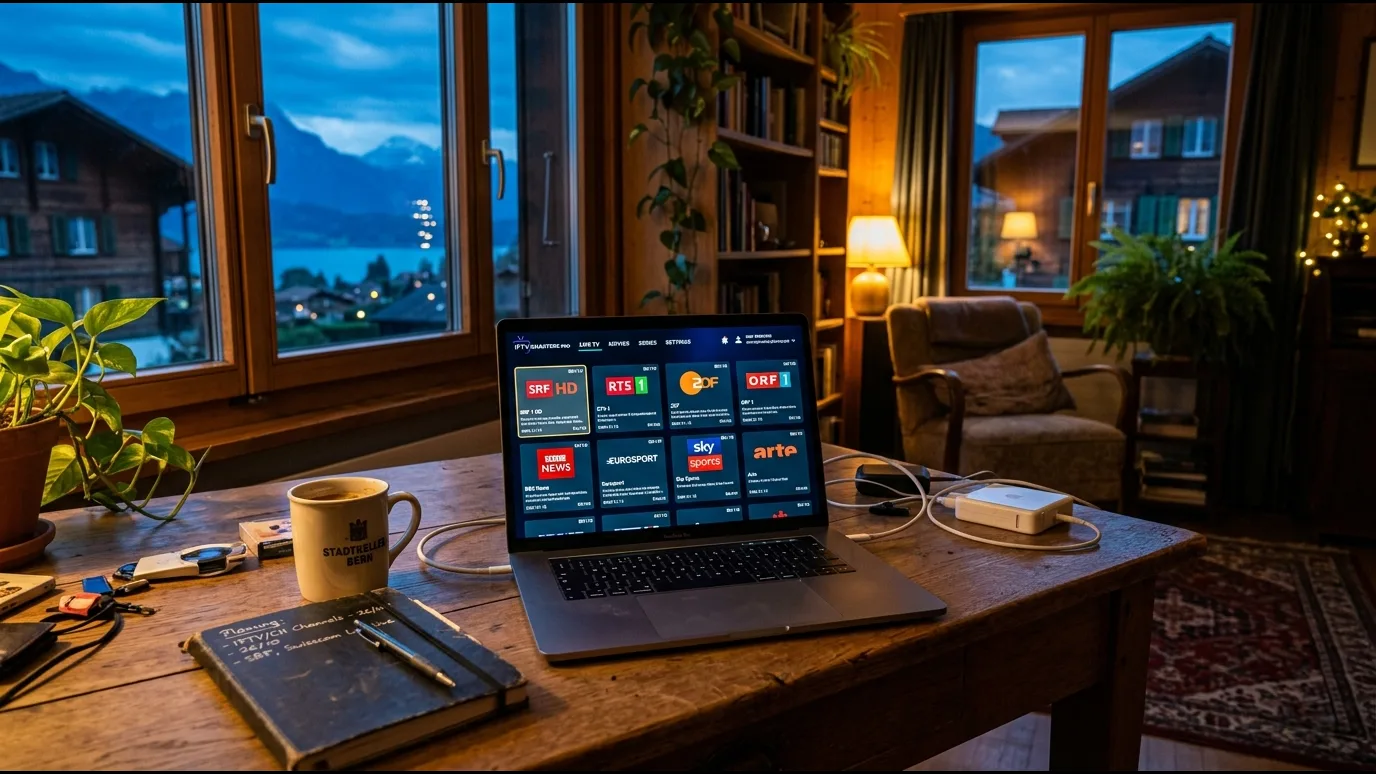
Regarder l'IPTV sur un PC Windows demande le bon lecteur, une playlist bien configurée et un réseau stable. Ce guide compare les logiciels compatibles Windows 10 et 11, détaille l'installation en trois étapes et montre comment Abonnement TV Premium s'intègre à votre setup, écran d'ordinateur compris.
IPTV sur PC Windows : ce qu'il faut savoir
L'IPTV sur PC Windows fonctionne différemment de l'IPTV sur box ou Smart TV : l'ordinateur n'a pas d'application préinstallée dédiée, il faut donc installer un lecteur compatible avec le protocole IPTV (playlist M3U ou identifiants Xtream Codes). Windows 10 et Windows 11 supportent nativement plusieurs lecteurs gratuits et légers, sans configuration système particulière au-delà d'une connexion internet stable.
Ce mode de visionnage séduit un public technophile qui veut piloter finement la qualité d'image, enregistrer des flux ou basculer facilement entre plusieurs sources. Contrairement à une box Android, le PC offre plus de réglages réseau et de journaux de diagnostic, utiles pour comprendre le fonctionnement technique de l'IPTV avant de choisir son lecteur.
Trois éléments conditionnent une bonne expérience sur PC : le lecteur choisi, la méthode de connexion au réseau (Ethernet ou Wi-Fi) et la puissance du processeur pour décoder la 4K sans à-coups. Un PC de moins de cinq ans équipé d'une carte graphique intégrée récente suffit largement pour du Full HD, et la majorité des modèles récents encaissent aussi le flux 4K sans forcer.
Autre avantage souvent négligé : sur PC, vous pouvez ouvrir plusieurs fenêtres de diagnostic en parallèle (gestionnaire des tâches Windows, moniteur de ressources, lecteur IPTV) pour repérer immédiatement si un ralentissement vient du réseau, du processeur ou d'une application tierce qui tourne en arrière-plan. Cette visibilité manque sur une box ou un boîtier IPTV fermé, où le diagnostic reste plus opaque. C'est aussi pourquoi de nombreux techniciens et testeurs préfèrent valider un abonnement IPTV sur PC avant de le déployer sur un boîtier dédié au salon.
Les meilleurs lecteurs IPTV compatibles Windows 10 et 11
Quatre lecteurs se distinguent pour l'iptv sur ordinateur, chacun avec ses forces propres. Le tableau suivant résume leurs caractéristiques principales pour un usage avec un abonnement IPTV standard.
| Lecteur | Points forts | Limites | Idéal pour |
|---|---|---|---|
| VLC Media Player | Gratuit, open source, lecture directe d'une URL M3U, très stable | Pas de guide TV intégré, interface basique | Utilisateurs qui veulent juste lancer un flux rapidement |
| IPTV Smarters Pro | EPG complet, interface par catégories, gestion multi-profils | Version Windows moins fluide que la version mobile | Familles qui naviguent beaucoup entre les chaînes |
| Perfect Player IPTV | Personnalisation poussée des groupes de chaînes, favoris | Interface datée, courbe d'apprentissage un peu plus longue | Utilisateurs qui aiment trier et organiser leur bouquet |
| OTT Player | Léger, démarrage rapide, compatible Xtream Codes et M3U | Moins d'options avancées que Smarters ou Perfect Player | PC plus anciens ou peu puissants |
Il existe aussi TiviMate, très populaire sur Android TV, mais son portage Windows reste expérimental via émulateur : pour un PC natif, mieux vaut privilégier les quatre lecteurs ci-dessus.
Pour choisir entre eux, posez-vous une question simple : cherchez-vous la rapidité de mise en route ou le confort de navigation au quotidien ? Un utilisateur qui regarde surtout le sport en direct et zappe peu se contentera très bien de VLC. Un foyer qui navigue beaucoup entre chaînes, films et séries appréciera davantage l'organisation par catégories d'IPTV Smarters Pro ou de Perfect Player, qui affichent des vignettes et des favoris personnalisables. Ces quatre lecteurs se mettent à jour régulièrement et restent gratuits, ce qui évite tout coût logiciel supplémentaire au-delà de votre abonnement.
Sur le plan des ressources système, aucun des quatre ne nécessite de configuration matérielle particulière : un PC équipé d'au moins 4 Go de mémoire vive et d'un processeur sorti après 2018 fait tourner n'importe lequel sans ralentissement, même en gardant plusieurs autres applications ouvertes en parallèle, comme un navigateur ou un logiciel de bureautique.
Étape 1 : télécharger et installer un lecteur IPTV sur PC
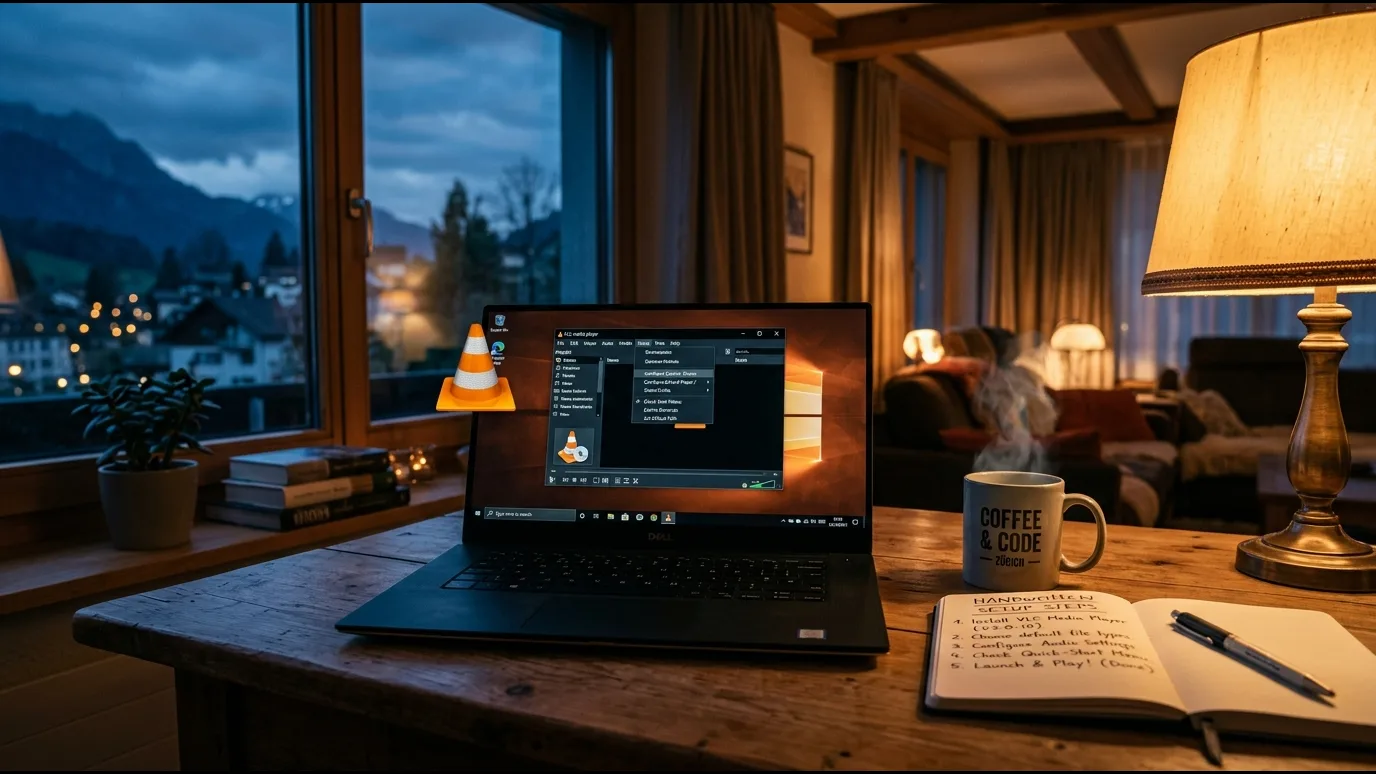
L'installation d'une application iptv windows prend en général moins de cinq minutes. Voici la marche à suivre pour VLC, le choix le plus simple pour démarrer.
- Rendez-vous sur le site officiel de VLC (videolan.org) et téléchargez la version Windows correspondant à votre système (64 bits dans la quasi-totalité des cas).
- Lancez le fichier .exe téléchargé et suivez l'assistant d'installation par défaut, sans modules complémentaires inutiles.
- Une fois VLC ouvert, allez dans « Média » puis « Ouvrir un flux réseau » pour préparer la saisie de votre accès personnel.
- Pour un lecteur plus complet comme IPTV Smarters Pro ou Perfect Player, téléchargez le fichier d'installation depuis le site officiel de l'éditeur, puis autorisez l'exécution si Windows Defender SmartScreen affiche un avertissement standard pour les logiciels peu connus.
- Redémarrez le lecteur une première fois après installation pour valider que les pilotes vidéo et audio de votre carte graphique sont bien reconnus.
Ce guide complet d'installation détaille aussi la marche à suivre sur d'autres appareils, si vous comptez dupliquer la configuration sur une box ou une tablette.
Un détail souvent oublié : vérifiez la version de Windows installée (10 ou 11) via « Paramètres » puis « Système » puis « Informations système », car certains lecteurs proposent des builds légèrement différentes selon la version. Sur Windows 11, l'installation se fait généralement plus vite grâce à un gestionnaire de paquets natif plus permissif, alors que Windows 10 peut demander une validation manuelle supplémentaire du pare-feu au premier lancement du lecteur.
Pensez également à autoriser le lecteur dans le pare-feu Windows Defender si une fenêtre de blocage apparaît au premier démarrage : cliquez sur « Autoriser l'accès » pour les réseaux privés, ce qui suffit dans l'immense majorité des configurations domestiques sans toucher à d'autres réglages de sécurité.
Étape 2 : configurer votre playlist M3U ou vos identifiants Xtream Codes
Une fois le lecteur installé, deux méthodes permettent de charger votre abonnement : la playlist M3U (une simple adresse à coller) ou les identifiants Xtream Codes (nom d'utilisateur, mot de passe et adresse du serveur). Abonnement TV Premium fournit ces accès personnels par WhatsApp après souscription, avec un guide pas à pas adapté à votre lecteur.
- Ouvrez votre lecteur et repérez la section « Ajouter une playlist » ou « Ajouter un compte Xtream Codes » selon le logiciel.
- Collez l'URL M3U fournie ou saisissez les trois champs Xtream Codes (utilisateur, mot de passe, serveur) exactement comme communiqués.
- Donnez un nom à ce profil (par exemple « Abonnement Premium ») pour le retrouver facilement si vous testez plusieurs lecteurs.
- Lancez la synchronisation : le guide des chaînes et le catalogue VOD se chargent généralement en 10 à 30 secondes selon votre connexion.
- Vérifiez qu'une chaîne en direct s'affiche correctement avant de fermer la fenêtre de configuration.
Les identifiants Xtream Codes restent la méthode la plus stable dans la durée, car ils se resynchronisent automatiquement en cas de mise à jour serveur, contrairement à une simple liste M3U statique.
Petite précaution utile : notez ces trois identifiants dans un gestionnaire de mots de passe plutôt que dans un fichier texte ouvert sur le bureau, surtout si le PC est partagé avec d'autres membres du foyer. Si vous changez de lecteur par la suite, ces mêmes identifiants Xtream Codes se réutilisent tels quels, sans besoin de redemander un nouvel accès à notre support.
Certains lecteurs proposent aussi un import automatique via un code EPG séparé, pour affiner encore l'affichage des programmes à venir. Ce réglage reste optionnel : le guide des chaînes fonctionne correctement dès la synchronisation initiale, l'EPG détaillé n'apporte qu'un confort supplémentaire de navigation dans les grilles de programmes.
Étape 3 : régler la qualité 4K/FHD/HD selon votre bande passante
La qualité d'image ne dépend pas que du lecteur : elle dépend surtout de la stabilité de votre connexion. Sur PC, privilégiez toujours un câble Ethernet plutôt que le Wi-Fi dès que vous visez de la 4K ou du sport en direct : le Wi-Fi introduit des micro-coupures invisibles sur une page web mais très gênantes en streaming vidéo continu.
Repères pratiques pour choisir votre réglage :
- Connexion fibre stable au-dessus de 25 Mbps en download : la 4K passe sans souci, y compris pendant un match en direct.
- Connexion ADSL ou 4G box entre 8 et 20 Mbps : privilégiez le Full HD (FHD), plus économe en bande passante.
- Réseau partagé avec plusieurs appareils connectés simultanément : réduisez temporairement à la HD standard pour garder de la marge.
Nos serveurs anti-freeze gèrent l'adaptation de flux, mais le dernier maillon reste votre propre réseau local. Un simple test de débit avant de lancer un match ou un film vous évite l'essentiel des désagréments, et l'accès à la qualité 4K stable devient alors bien plus fiable.
Autre astuce PC spécifique : évitez de brancher votre écran externe en même temps que d'autres flux vidéo gourmands (visioconférence, jeu en streaming) sur la même carte réseau. Le partage de bande passante entre plusieurs flux simultanés reste la première cause de baisse de qualité signalée par nos abonnés équipés d'un PC de bureau ou d'un ordinateur portable connecté en Wi-Fi.
Si votre box internet se trouve loin du bureau, un adaptateur CPL (courant porteur en ligne) offre souvent un meilleur compromis qu'un répéteur Wi-Fi classique : il transforme le réseau électrique de l'appartement en câble réseau virtuel, avec une stabilité proche de l'Ethernet direct pour un coût d'installation modeste et sans travaux.
Pas encore prêt pour 12 mois ?
Testez d’abord : 1 mois, dès 10 €
Vérifiez l’installation, les catégories, l’EPG et la stabilité avec un essai payant d’un mois avant de vous engager sur 12 mois. Vos identifiants arrivent directement sur WhatsApp.
Réponse en quelques minutes sur WhatsApp — 7j/7
IPTV sur PC via navigateur : est-ce une bonne option ?
Certains lecteurs IPTV proposent une version web, accessible directement depuis Chrome, Firefox ou Edge sans rien installer. C'est pratique pour un dépannage ponctuel, par exemple sur un PC professionnel où vous n'avez pas les droits d'installation, mais ce n'est pas la solution la plus stable au quotidien.
Le navigateur ajoute une couche logicielle supplémentaire (l'onglet lui-même, les extensions actives, la mémoire vive partagée avec d'autres pages ouvertes) qui augmente le risque de saccades, surtout sur les flux 4K ou pendant les pics d'audience d'un grand match. Un lecteur natif comme VLC ou IPTV Smarters Pro décode directement le flux sans cette surcouche, ce qui se traduit par une latence plus faible et une meilleure gestion mémoire sur les sessions longues.
Notre recommandation : réservez le navigateur pour un visionnage de dépannage ou de courte durée, et gardez un lecteur dédié installé sur votre PC pour un usage régulier. Si vous êtes en déplacement sur un réseau public, pensez aussi à sécuriser votre connexion avec un VPN pour préserver la confidentialité de votre trafic et limiter les ralentissements imposés par certains opérateurs mobiles.
Un autre inconvénient concret du visionnage par navigateur : la mise en veille automatique de Windows peut couper la lecture au bout de quelques minutes d'inactivité de la souris, même en plein match. Un lecteur natif comme VLC désactive généralement cette mise en veille pendant la lecture, ce qui évite l'interruption surprise en plein direct.
Une fois le lecteur maîtrisé sur ordinateur, le même abonnement s'installe nativement sur le téléviseur — voyez le guide LG Smart TV.
Résoudre les problèmes courants (buffering, lag, pas de son)
La plupart des soucis rencontrés sur PC se règlent en quelques minutes une fois la cause identifiée. Voici les cas les plus fréquents observés chez nos abonnés utilisant Windows.
Buffering ou chargement qui tourne en boucle
Vérifiez d'abord votre débit réel avec un test de vitesse : si le download descend sous 8 Mbps, passez en qualité HD. Fermez aussi les téléchargements ou mises à jour Windows en arrière-plan, qui saturent silencieusement la bande passante disponible.
Image qui saccade malgré une bonne connexion
Le problème vient souvent du décodage vidéo logiciel plutôt que matériel. Dans les paramètres du lecteur (VLC : Outils puis Préférences puis Entrée/Codecs), activez l'accélération matérielle si votre carte graphique la supporte.
Pas de son ou son décalé
Vérifiez que le bon périphérique de sortie audio Windows est sélectionné dans le lecteur, pas seulement dans les paramètres système. Un décalage audio/vidéo se corrige généralement dans les réglages de synchronisation du lecteur, souvent accessibles via un raccourci clavier dédié.
Le lecteur se ferme tout seul ou plante au démarrage
Ce comportement est souvent lié à une version obsolète de Windows ou à des pilotes graphiques trop anciens. Passez par Windows Update pour vérifier les mises à jour disponibles, puis mettez à jour les pilotes de votre carte graphique depuis le site du fabricant (Intel, NVIDIA ou AMD selon votre matériel) avant de relancer une installation propre du lecteur.
Si un blocage persiste après ces vérifications, notre page dédiée aux pannes IPTV détaille des diagnostics plus poussés, et notre support WhatsApp reste disponible 7 jours sur 7 pour un dépannage en direct.
Écran noir au lancement d'une chaîne
Ce symptôme vient presque toujours d'un codec vidéo manquant ou d'une version de lecteur trop ancienne. Mettez à jour le lecteur vers sa dernière version stable, puis relancez la chaîne : dans la grande majorité des cas observés, cela suffit à rétablir l'affichage sans autre manipulation.
Les informaticiens qui gèrent le streaming de toute la famille finissent souvent par ouvrir un compte revendeur pour centraliser les lignes.
Utiliser l'IPTV sur PC en complément de votre Smart TV ou Firestick
Beaucoup de nos abonnés utilisent leur PC comme deuxième écran de visionnage, en complément d'une Smart TV dans le salon ou d'une Firestick sur une deuxième télévision. C'est pratique pour suivre un match dans une pièce pendant qu'un autre programme tourne ailleurs, ou pour du télétravail avec un flux d'actualité en fond sur un second moniteur.
L'offre standard Abonnement TV Premium inclut une connexion simultanée : le flux peut être regardé sur le PC, la Firestick ou la Smart TV, mais pas sur plusieurs appareils en même temps avec un seul abonnement. Si vous avez besoin d'un visionnage simultané sur plusieurs écrans, l'option multi-écrans se configure directement sur demande via notre WhatsApp, avec un tarif adapté à votre usage réel.
Cette flexibilité permet de tester différents appareils avant de fixer votre configuration définitive : certains commencent sur PC pour évaluer la qualité, puis basculent leur usage principal vers une Firestick ou une Smart TV une fois convaincus, tout en gardant le PC en secours pour les déplacements ou le télétravail.
Concrètement, rien ne vous empêche de garder les accès Xtream Codes sur trois profils de lecteurs différents (PC, Firestick, smartphone), à condition de ne pas lancer une lecture simultanée sur deux appareils avec la même connexion. Le système coupe automatiquement la session la plus ancienne si une seconde tentative de connexion est détectée en parallèle, ce qui protège la stabilité du flux pour tous les abonnés du serveur.
Dans la pratique, la plupart des foyers alternent naturellement entre écrans selon le moment de la journée : le PC pour un film en solo tard le soir, la Smart TV du salon pour un match en famille, la Firestick de la chambre pour un épisode avant de dormir. Cette souplesse d'usage, sans surcoût entre appareils, fait partie des raisons pour lesquelles beaucoup d'abonnés gardent leur abonnement actif sur plusieurs années.
Testez l'IPTV gratuitement sur votre PC
Avant de vous engager, testez la compatibilité de votre PC Windows et de votre connexion avec un essai gratuit de 24 heures, sans carte bancaire requise. Il suffit d'écrire sur WhatsApp pour recevoir vos accès et le guide d'installation adapté à votre lecteur préféré (VLC, IPTV Smarters Pro, Perfect Player ou OTT Player).
L'activation prend généralement 15 minutes, le temps d'installer le lecteur et de charger votre playlist ou vos identifiants Xtream Codes. Notre équipe support reste disponible 7 jours sur 7 en français pour vous accompagner à chaque étape, y compris pour les réglages fins de qualité sur votre configuration PC spécifique.
Convaincu par le essai gratuit ? Passez ensuite à l'abonnement 12 mois à 49,99 € en paiement unique, au lieu de 119,88 €, soit 4,16 € par mois et une économie de 58 % sur le tarif mensuel classique. Une offre pensée pour un usage stable et durable, PC compris.
Aucun engagement caché ni renouvellement automatique surprise : l'abonnement couvre 12 mois pleins, avec le catalogue complet de chaînes et de VOD dès l'activation. Si votre PC Windows n'est pas votre seul appareil, gardez en tête que la même formule s'installe ensuite sans surcoût sur une Smart TV ou une Firestick, votre abonnement restant identique quel que soit l'écran choisi au quotidien.
N'hésitez pas à préciser à notre équipe, dès le premier message WhatsApp, quel lecteur vous comptez utiliser sur votre PC : cela permet d'adapter directement le guide envoyé et d'éviter les allers-retours inutiles pendant la phase de test des 24 heures.
Questions fréquentes
FAQ — iptv windows
Comment regarder l'IPTV sur PC Windows ?+
Il faut installer un lecteur compatible comme VLC, IPTV Smarters Pro, Perfect Player ou OTT Player, puis y charger votre playlist M3U ou vos identifiants Xtream Codes fournis lors de la souscription. L'ensemble prend généralement moins de quinze minutes, guide d'installation à l'appui envoyé par WhatsApp.
Quel est le meilleur lecteur IPTV pour Windows 11 ?+
VLC reste le plus simple et le plus stable pour démarrer rapidement, tandis qu'IPTV Smarters Pro offre un guide des chaînes plus complet pour naviguer par catégories. Le choix dépend surtout de votre usage : simplicité immédiate contre confort de navigation au quotidien.
Faut-il un logiciel spécial ou un navigateur suffit-il pour l'IPTV sur PC ?+
Un navigateur peut dépanner ponctuellement, mais il ajoute une couche logicielle qui augmente le risque de saccades, surtout en 4K. Un lecteur natif installé sur le PC offre une latence plus faible et une meilleure stabilité sur les sessions longues.
Comment configurer une playlist M3U sur un lecteur Windows ?+
Ouvrez la section « Ajouter une playlist » du lecteur, collez l'URL M3U communiquée après souscription, puis lancez la synchronisation : le guide des chaînes et le catalogue se chargent en général en moins de 30 secondes selon votre connexion.
L'IPTV fonctionne-t-il sans VLC sur PC ?+
Oui, VLC n'est qu'une option parmi d'autres : IPTV Smarters Pro, Perfect Player ou OTT Player fonctionnent tout aussi bien sur Windows 10 et 11, chacun avec une interface et des options de personnalisation différentes.
Pourquoi l'image saccade-t-elle sur PC malgré une bonne connexion ?+
La cause vient souvent du décodage vidéo logiciel plutôt que matériel, ou d'un Wi-Fi instable au lieu d'un câble Ethernet. Activer l'accélération matérielle dans les préférences du lecteur et brancher un câble réseau résolvent la majorité des cas.
Peut-on regarder l'IPTV sur PC et sur Smart TV en même temps ?+
L'offre standard inclut une seule connexion simultanée, donc le flux se regarde sur un appareil à la fois, PC ou Smart TV. Un visionnage simultané sur plusieurs écrans se configure sur demande via WhatsApp, avec un tarif adapté.
Encore une question ? Contactez-nous — nous répondons vite et clairement.
Poser une questionLe plan le plus populaire
Abonnement IPTV 12 Mois — 4K Premium
119,88 €49,99 €
soit 4,16 €/mois · paiement unique
France · Maroc · Algérie · Arabe · +40- Sans engagement
- Activation immédiate
- Support 7j/7
- Activation appli offerte
Plusieurs écrans ? Voir les offres multi-écrans
- Paiement unique
- Sans reconduction automatique
- Confirmation sur WhatsApp
Smart TV · Android · iPhone/iPad · Fire Stick · TV Box
À lire ensuite
Pages associées
 devicesIPTV Samsung : le guide complet pour installer l’appli sur votre Smart TV
 devicesIPTV sur Smart TV : installer et regarder sans boîtier externe
 devicesDécodeur IPTV avec Code : Guide Complet, Pièges à Éviter et Solution Fiable
 devicesIPTV Android : quelle application choisir pour smartphone, box ou Chromecast