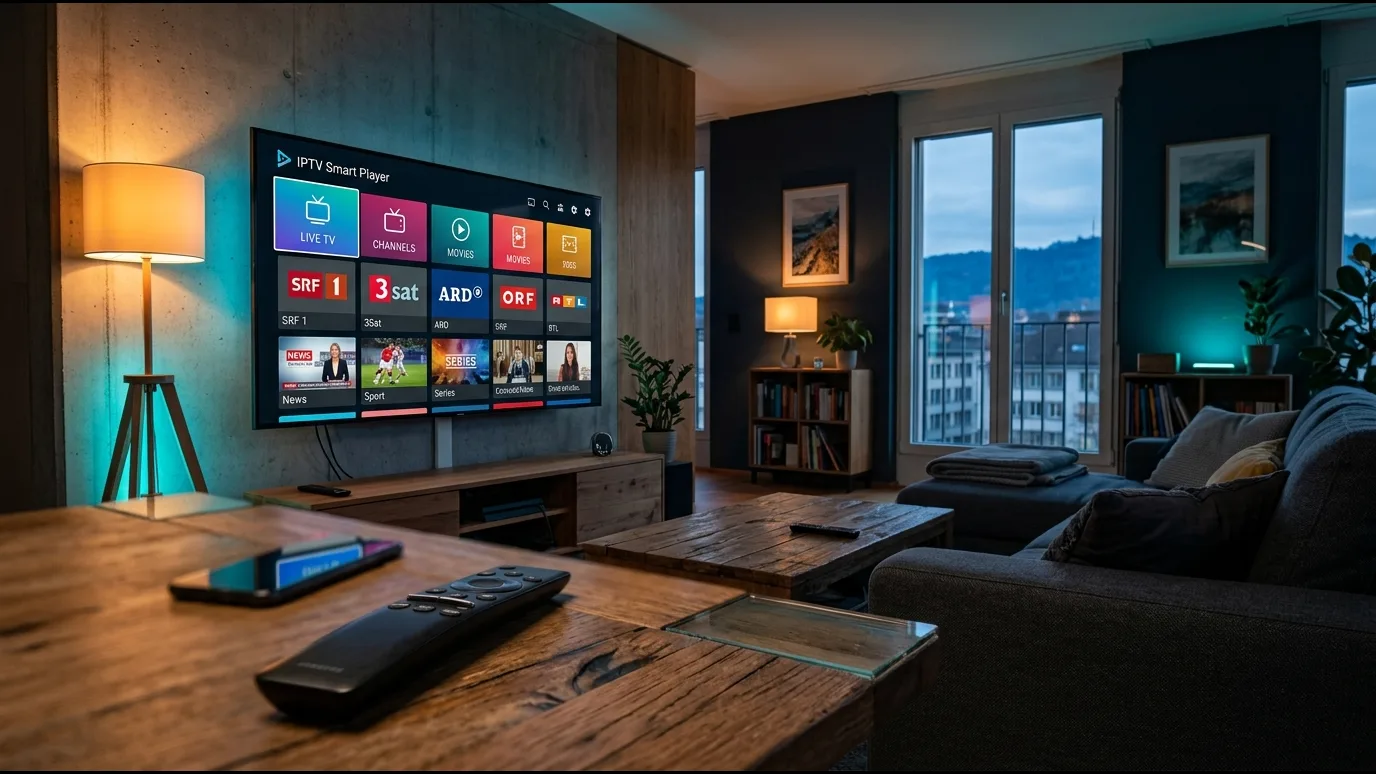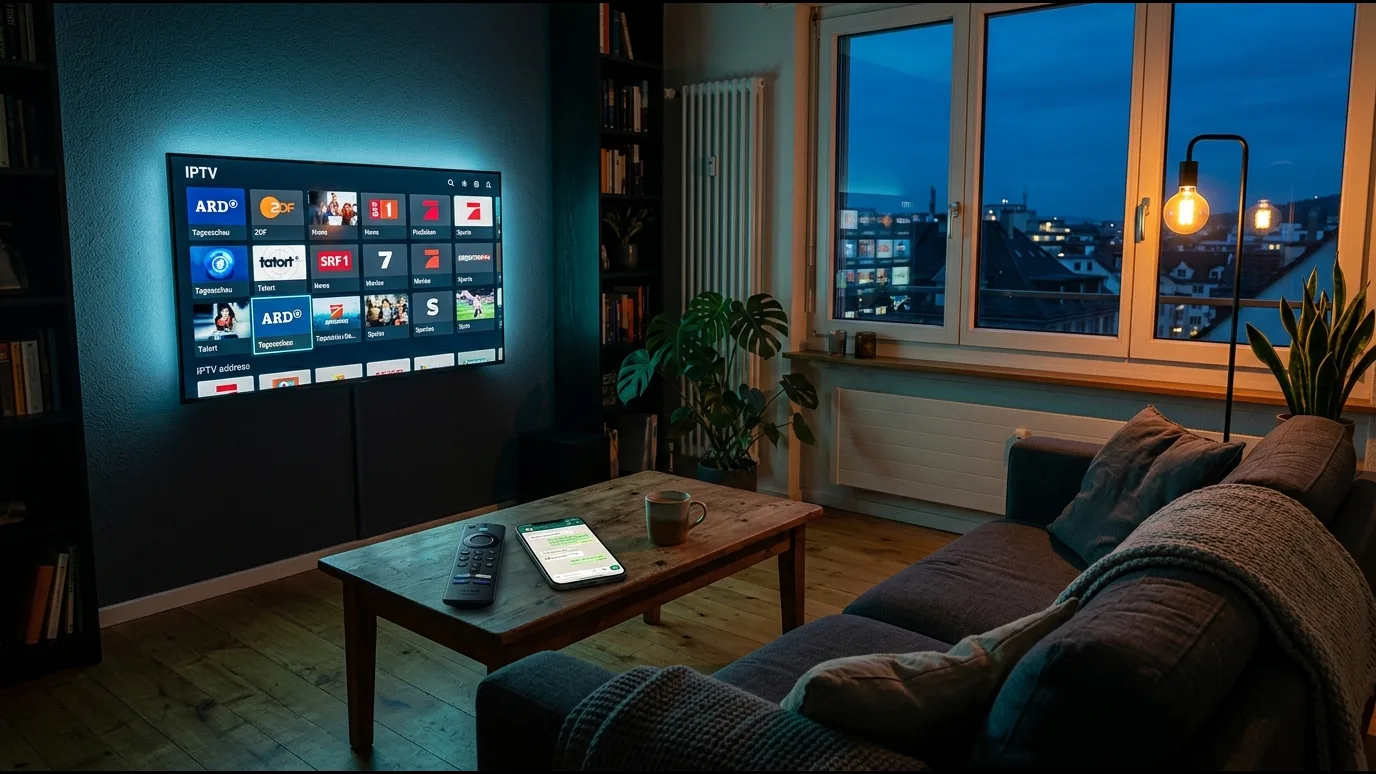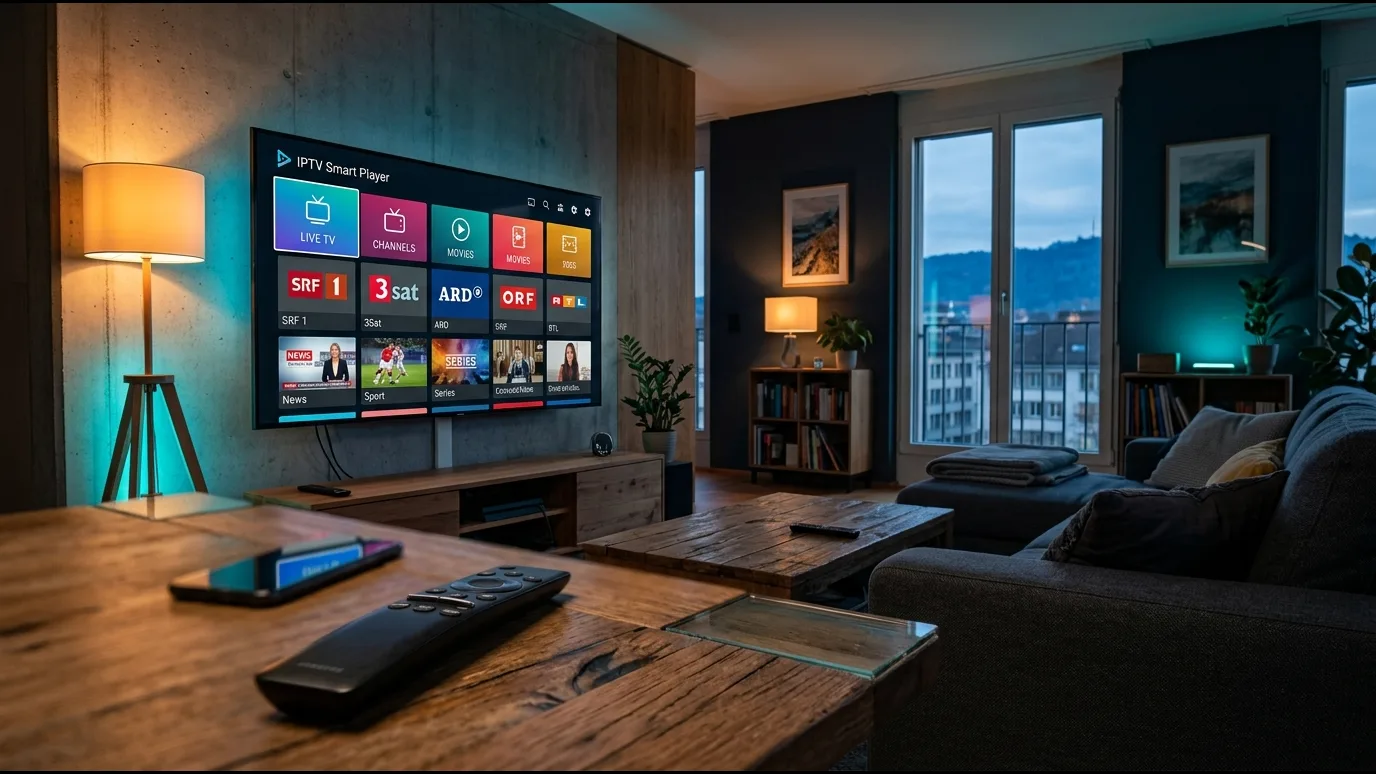
Vous possédez une Smart TV LG et cherchez la meilleure façon de regarder l’IPTV directement dessus, sans boîtier supplémentaire ? Ce guide détaille l’installation via le LG Content Store, le choix de l’application adaptée à votre version de webOS, la configuration de votre playlist et les réglages qui évitent le buffering, avec un essai gratuit de 24 h pour tester avant de vous engager.
IPTV sur LG : compatibilité webOS en un coup d’œil
Les téléviseurs LG fonctionnent sous webOS, un système propriétaire bien différent d’Android TV. Cela change concrètement la donne pour l’IPTV : impossible d’installer n’importe quel fichier APK comme sur une box Android, tout passe par le LG Content Store, la boutique officielle intégrée à l’interface LG. Bonne nouvelle, les modèles récents (webOS 6.0, 22, 23, 24 selon la numérotation LG par année) supportent très bien la lecture 4K et le décodage H.265/HEVC, ce qui convient parfaitement à un flux IPTV en Ultra HD sans downscaling perceptible.
- webOS 5.0 et plus récent (2020 et après) : lecture fluide en 4K et FHD, processeur assez puissant pour gérer plusieurs flux simultanés
- webOS 3.5 à 4.5 (modèles 2018-2019) : compatible, mais on privilégie le profil FHD pour éviter les ralentissements sur les scènes rapides, notamment en sport
- webOS antérieur à 3.5 (2016-2017 et avant) : app store nettement plus limité, un boîtier externe devient souvent la solution la plus stable
Sur ce point précis, LG se distingue de Samsung et de son système Tizen par un catalogue d’applications un peu moins fourni pour l’IPTV native. Concrètement, cela pousse certains foyers équipés d’un modèle LG à combiner leur téléviseur avec un petit boîtier Android en complément plutôt qu’en remplacement, surtout lorsqu’ils souhaitent tester plusieurs lecteurs IPTV sans dépendre uniquement du magasin d’applications constructeur. Pour vérifier votre propre version de webOS, rendez-vous dans les paramètres généraux de votre TV LG, section « À propos de cet appareil » : le numéro de version s’affiche clairement, ce qui vous permet d’anticiper le choix de l’application avant même d’ouvrir le LG Content Store.
Quelle application choisir pour l’IPTV sur Smart TV LG
Pour une appli IPTV LG fiable, trois lecteurs reviennent le plus souvent chez nos abonnés selon leur disponibilité sur le LG Content Store et leur stabilité avec un flux Xtream Codes : IPTV Smarters Pro, Smart IPTV et, quand elle est disponible sur votre région webOS, une variante de TiVimate installée manuellement. Chacune a ses forces propres et son propre mode de configuration, ce qui explique pourquoi le choix mérite réflexion avant de se lancer.
| Application | Disponibilité LG | Point fort |
|---|---|---|
| IPTV Smarters Pro | LG Content Store (selon pays) | Interface simple, EPG intégré, favoris par catégorie |
| Smart IPTV | LG Content Store | Compatible MAC-adresse et M3U, léger en ressources |
| TiVimate | Installation manuelle sur webOS récent | Multi-playlists avancées, filtrage de chaînes puissant |
IPTV Smarters Pro reste notre recommandation par défaut pour un premier réglage sur TV LG : son interface en tuiles ressemble à celle d’un décodeur classique, ce qui rassure les foyers peu à l’aise avec la technique, avec un menu de favoris facile à personnaliser par chaîne ou par pays. Smart IPTV convient davantage à ceux qui ont déjà un fichier M3U prêt et cherchent la légèreté, quitte à sacrifier quelques options de personnalisation avancées présentes ailleurs, notamment sur TiVimate. Nous fournissons vos identifiants de connexion, compatibles avec ces trois solutions ; l’installation complète ne prend en général pas plus de 15 minutes une fois l’application choisie et téléchargée correctement sur votre appareil LG.
Étape 1 : trouver l’application dans le LG Content Store
Depuis la télécommande LG, appuyez sur le bouton Home, puis sélectionnez l’icône LG Content Store dans le menu du bas de l’écran. Utilisez ensuite la barre de recherche, symbolisée par une loupe, et tapez « IPTV Smarters » ou « Smart IPTV » selon votre choix. Sur webOS récent, l’application apparaît directement dans les résultats en quelques secondes ; sur les versions plus anciennes, il arrive que la recherche renvoie peu ou pas de résultats, auquel cas vérifiez d’abord la mise à jour de votre firmware LG dans les paramètres généraux, section « À propos de cet appareil ».
Certains foyers tapent « iptv lg webos » directement dans un moteur de recherche en pensant qu’il existe une application universelle baptisée ainsi : ce n’est pas le cas. Il s’agit toujours d’un lecteur tiers, comme Smarters Pro ou Smart IPTV, que vous configurez ensuite avec vos propres identifiants d’abonnement. Aucune application ne porte officiellement le nom « IPTV LG », gardez ce repère en tête pour éviter de perdre du temps sur des résultats de recherche non pertinents dans le magasin.
Au-delà de webOS, le détail complet de l'offre — chaînes, VOD, tarif — se trouve sur la page principale de l'abonnement.
Étape 2 : installation et première configuration
Une fois l’application repérée dans le LG Content Store, sélectionnez « Installer », patientez quelques secondes le temps du téléchargement, puis ouvrez-la directement depuis l’écran d’accueil de votre TV LG. Au premier lancement, l’application demande généralement un choix entre trois méthodes de connexion : identifiants Xtream Codes, URL M3U complète, ou code MAC-adresse (cette dernière option étant spécifique à Smart IPTV). Nous vous transmettons systématiquement ces informations par WhatsApp après validation de votre commande, accompagnées d’une capture d’écran illustrant chaque étape pour votre modèle précis.
- Ouvrir l’application fraîchement installée depuis l’écran d’accueil LG
- Choisir « Ajouter un nouveau profil » ou « Login » selon le lecteur retenu
- Sélectionner le mode Xtream Codes API ou M3U URL dans le menu de connexion
- Renseigner un nom de profil libre, par exemple « Salon » ou « TV LG principale »
- Valider et patienter le temps du chargement initial de la base de chaînes
Cette étape ne demande aucune compétence technique particulière : la grande majorité de nos abonnés la terminent seuls en moins de 5 minutes, capture d’écran à l’appui. En cas de doute sur un champ précis, notre support WhatsApp reste disponible en direct pendant toute la configuration.
Étape 3 : entrer votre playlist M3U ou vos identifiants Xtream Codes
Dans le formulaire de connexion, trois champs sont à remplir avec précision : l’adresse du serveur, votre nom d’utilisateur et votre mot de passe en mode Xtream Codes, ou bien une simple URL M3U complète si vous préférez ce format plus direct. Une erreur fréquente consiste à laisser un espace involontaire en fin de champ via le clavier virtuel LG, souvent invisible à l’écran, ce qui bloque la connexion sans message d’erreur clair pour l’utilisateur. Vérifiez toujours l’absence d’espace avant de valider, en particulier après un copier-coller depuis WhatsApp Web sur un ordinateur.
Après validation, l’EPG France, c’est-à-dire le guide des programmes, ainsi que les catégories de chaînes se chargent automatiquement, généralement en moins d’une minute selon votre connexion internet. Vous accédez alors à plus de 20 000 chaînes en direct classées par pays et par thématique (sport, jeunesse, cinéma, généralistes), ainsi qu’à plus de 80 000 films et séries en VOD, le tout organisé par catégories consultables directement depuis le menu principal de l’application choisie.
Si votre TV LG affiche un message d’erreur de connexion malgré des identifiants corrects, pensez à vérifier la date et l’heure automatiques de l’appareil dans les paramètres système : un décalage horaire mal réglé sur webOS peut parfois invalider la connexion sécurisée au serveur.
Pas encore prêt pour 12 mois ?
Testez d’abord : 1 mois, dès 10 €
Vérifiez l’installation, les catégories, l’EPG et la stabilité avec un essai payant d’un mois avant de vous engager sur 12 mois. Vos identifiants arrivent directement sur WhatsApp.
Réponse en quelques minutes sur WhatsApp — 7j/7
Étape 4 : optimiser l’image (4K, FHD, HD) selon votre débit
Une TV LG 4K ne garantit pas à elle seule une image nette en IPTV : c’est votre débit internet réel qui détermine la qualité réellement disponible à l’écran. Nos serveurs anti-freeze proposent trois profils distincts, 4K, FHD et HD, sélectionnables directement dans le player de l’application, avec une disponibilité de service de 99,9 %.
| Débit mesuré | Profil recommandé |
|---|---|
| Moins de 15 Mbps | HD |
| 15 à 40 Mbps | FHD |
| Plus de 40 Mbps, câble Ethernet | 4K |
Nous recommandons systématiquement une connexion Ethernet plutôt que le Wi-Fi intégré de la TV LG, surtout pour profiter pleinement du flux 4K : le Wi-Fi partagé avec d’autres appareils du foyer, smartphones et ordinateurs compris, reste la première cause de microcoupures constatée chez nos abonnés. Un simple test de débit lancé directement depuis le navigateur intégré de votre TV LG, avant de choisir votre profil, évite bien des déconvenues lors des premières minutes de visionnage, en particulier lors d’un match diffusé en direct où la moindre coupure se remarque immédiatement.
Que faire en cas de blocage, écran noir ou buffering
Un écran noir juste après le lancement d’une chaîne provient le plus souvent d’un cache applicatif saturé plutôt que d’un problème de flux : dans les paramètres LG, section Applications, sélectionnez l’app IPTV concernée puis « Effacer le cache » avant de relancer complètement l’application. Le buffering récurrent, lui, est presque toujours lié au réseau domestique plutôt qu’à l’abonnement lui-même, surtout lorsqu’il survient uniquement aux heures de forte affluence, en soirée par exemple.
- Redémarrer le routeur puis la TV avant tout autre test, dans cet ordre précis
- Passer du Wi-Fi à l’Ethernet si votre installation le permet physiquement
- Basculer temporairement sur le profil FHD ou HD le temps de stabiliser la lecture
- Vérifier qu’aucune mise à jour webOS n’est en attente d’installation en arrière-plan
- Fermer les autres applications ouvertes en tâche de fond sur la TV LG
Si le problème persiste malgré ces vérifications de base, notre support WhatsApp est disponible 7j/7 en français et effectue un diagnostic à distance en partageant votre écran ou en analysant vos identifiants, souvent résolu en moins de 15 minutes sans frais supplémentaire.
Modèles LG plus anciens : solution avec boîtier externe
Certaines générations récentes de webOS ont progressivement restreint le sideload d’applications tierces hors LG Content Store, ce qui peut limiter le choix de lecteurs disponibles sur un modèle donné selon la région commerciale et la version exacte installée. Pour un ancien téléviseur LG, typiquement un modèle webOS 3.x ou antérieur commercialisé en 2016 ou 2017, la solution la plus simple et la plus durable reste d’ajouter un petit boîtier externe plutôt que de forcer une installation devenue instable au fil des mises à jour.
Un boîtier Firestick ou une box Android TV, branchés simplement sur un port HDMI libre, transforment n’importe quel vieux téléviseur LG en support IPTV complet, avec un accès natif à Smarters Pro ou TiVimate sans dépendre du LG Content Store ni de ses limites. C’est aussi l’option que nous recommandons si votre modèle affiche des ralentissements visibles même en profil HD malgré un bon débit internet mesuré : le processeur interne d’une ancienne TV LG, plutôt que le réseau, devient alors le facteur limitant de l’expérience globale.
Testez l’IPTV gratuitement sur votre TV LG
Avant tout engagement, testez notre service directement sur votre Smart TV LG grâce à l’essai gratuit de 24 h, sans carte bancaire, à demander simplement via WhatsApp. Vous recevez vos identifiants en quelques minutes et pouvez vérifier vous-même la compatibilité de votre version webOS, la fluidité en 4K sur vos chaînes préférées et la richesse du catalogue de films et séries avant de passer à l’abonnement 12 mois à 49,99 €. Cette phase de test évite toute mauvaise surprise une fois l’abonnement souscrit, puisque vous validez la compatibilité de votre matériel en conditions réelles.
Concrètement, l’essai reprend exactement le même parcours d’installation décrit plus haut : LG Content Store, saisie des identifiants, chargement de l’EPG. Rien ne change entre la période de test et l’abonnement définitif, si ce n’est la durée d’accès. Contactez notre équipe sur WhatsApp dès maintenant pour démarrer votre essai gratuit ou pour toute question sur l’installation propre à votre modèle de TV LG et à sa version exacte de webOS. Notre support vous guide en français, en direct, jusqu’à ce que l’image s’affiche correctement et durablement sur votre écran, sans jargon technique inutile, du premier message WhatsApp jusqu’à la première chaîne lancée sur votre TV LG.
Questions fréquentes
FAQ — iptv lg
Comment installer l’IPTV sur une Smart TV LG webOS ?+
Ouvrez le LG Content Store depuis le menu Home, recherchez IPTV Smarters Pro ou Smart IPTV, installez l’application puis entrez vos identifiants Xtream Codes ou votre URL M3U transmis après commande. L’ensemble de la procédure, du téléchargement au premier affichage des chaînes, prend généralement moins de 15 minutes.
Quelle application IPTV fonctionne le mieux sur LG ?+
IPTV Smarters Pro et Smart IPTV sont les deux lecteurs les plus stables sur webOS car directement disponibles via le LG Content Store, sans manipulation technique particulière. TiVimate reste une alternative intéressante sur les modèles récents acceptant l’installation manuelle, notamment pour gérer plusieurs playlists.
L’application est-elle disponible sur le LG Content Store ?+
Oui, IPTV Smarters Pro et Smart IPTV figurent généralement dans le LG Content Store selon votre pays de commercialisation et votre version exacte de webOS. Si la recherche ne remonte aucun résultat, vérifiez d’abord que le firmware de votre TV est à jour dans les paramètres généraux avant de retenter la recherche.
Pourquoi l’IPTV plante-t-il ou se fige-t-il sur ma TV LG ?+
Le blocage vient le plus souvent d’un cache application saturé ou d’un réseau domestique instable plutôt que de l’abonnement lui-même. Videz le cache de l’application dans les paramètres LG, privilégiez l’Ethernet à la Wi-Fi et testez un profil de qualité inférieur (FHD ou HD) le temps de stabiliser la lecture avant de revenir en 4K.
Faut-il un boîtier Android TV pour l’IPTV sur un vieux modèle LG ?+
Sur un modèle LG antérieur à webOS 3.5, le LG Content Store propose souvent un choix d’applications limité et un processeur moins puissant, ce qui rend un boîtier externe comme un Firestick ou une box Android plus simple et plus stable pour l’IPTV, en particulier en 4K. Ce n’est pas obligatoire sur un modèle récent, mais cela reste la solution la plus fiable sur un ancien téléviseur.
Comment saisir mon URL M3U ou mes identifiants Xtream Codes sur LG ?+
Dans l’application choisie, sélectionnez le mode Xtream Codes API ou M3U URL, puis renseignez précisément l’adresse du serveur, votre identifiant et votre mot de passe sans espace superflu en fin de champ. Ces informations vous sont transmises par WhatsApp dans les minutes suivant la validation de votre commande, accompagnées d’une capture d’écran.
L’IPTV est-il compatible avec toutes les versions de webOS ?+
Les versions webOS 5.0 et supérieures offrent le meilleur confort d’usage, notamment pour la lecture en 4K sans à-coups. Les versions plus anciennes restent compatibles avec l’IPTV mais avec un choix d’applications réduit sur le LG Content Store, d’où l’intérêt éventuel d’un boîtier externe en complément pour retrouver toute la souplesse d’Android TV.
Encore une question ? Contactez-nous — nous répondons vite et clairement.
Poser une questionLe plan le plus populaire
Abonnement IPTV 12 Mois — 4K Premium
119,88 €49,99 €
soit 4,16 €/mois · paiement unique
France · Maroc · Algérie · Arabe · +40- Sans engagement
- Activation immédiate
- Support 7j/7
- Activation appli offerte
Plusieurs écrans ? Voir les offres multi-écrans
- Paiement unique
- Sans reconduction automatique
- Confirmation sur WhatsApp
Smart TV · Android · iPhone/iPad · Fire Stick · TV Box
À lire ensuite