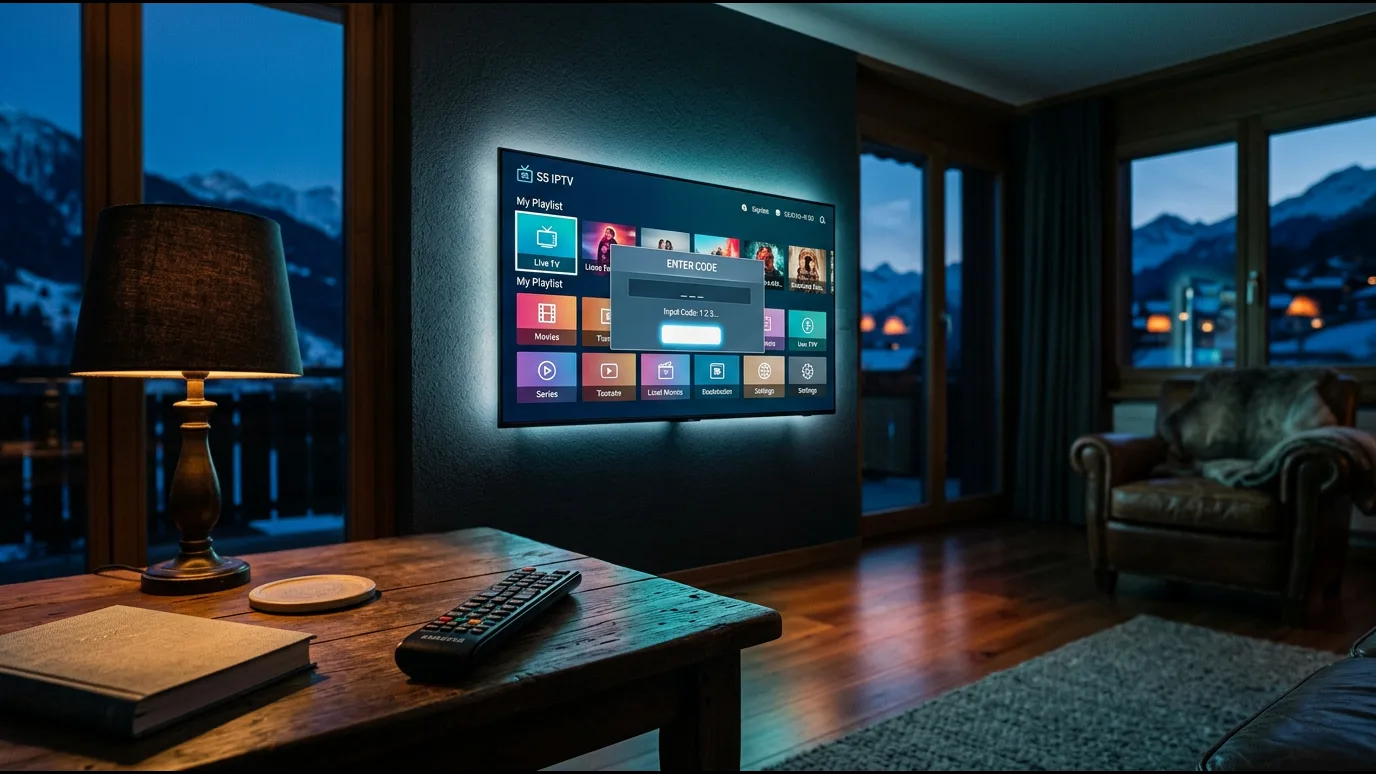
Smart IPTV — souvent confondue avec GSE Smart IPTV — reste l'application la plus utilisée pour regarder l'IPTV sur Samsung et LG. Encore faut-il l'activer correctement, y charger la bonne playlist et comprendre ce qui dépend de l'éditeur de l'appli et ce qui dépend de votre fournisseur de chaînes. Voici comment tout configurer sans erreur.
Qu'est-ce que l'application Smart IPTV (SIPTV) ?
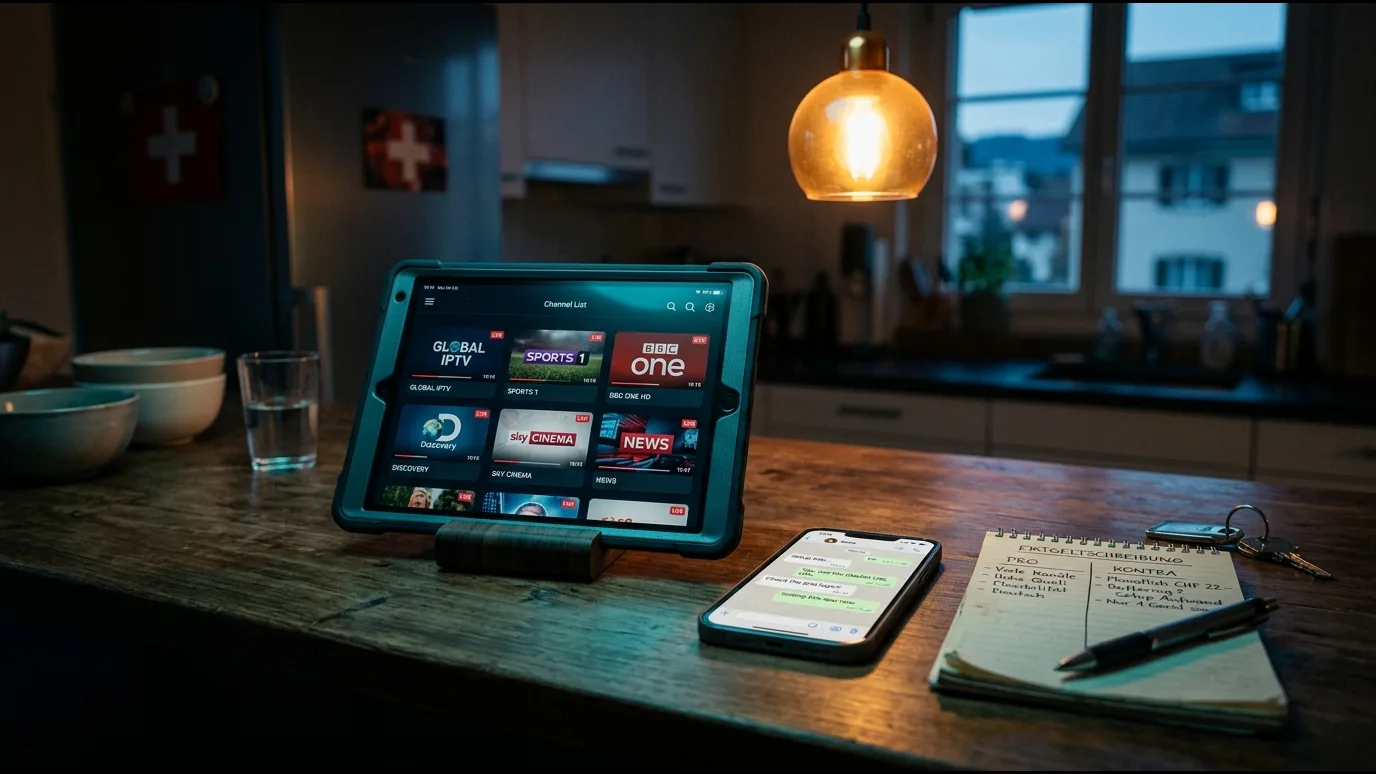
Smart IPTV, souvent abrégée SIPTV, est une application tierce publiée par un éditeur indépendant (siptv.app) et installée nativement sur les téléviseurs Samsung (Tizen) et LG (webOS). Ce n'est ni un fournisseur de chaînes ni un service d'abonnement : c'est un lecteur qui affiche le flux fourni par un opérateur IPTV, sous forme de playlist M3U ou de connexion Xtream Codes.
Concrètement, l'appli gère l'interface — grille de chaînes, guide des programmes, favoris, VOD — pendant que le contenu diffusé (chaînes françaises, films, séries) provient entièrement de votre fournisseur IPTV. Comprendre cette séparation évite la confusion la plus fréquente chez les nouveaux utilisateurs : une appli qui fonctionne mal n'est pas toujours le signe d'un mauvais abonnement, et inversement, une bonne appli ne rattrape jamais un flux instable.
Smart IPTV existe depuis plusieurs années et reste une référence pour qu'est-ce que l'IPTV sur téléviseur connecté, en particulier parce qu'elle tourne directement dans le système d'exploitation du téléviseur, sans boîtier externe.
Ce fonctionnement natif explique pourquoi tant de foyers équipés d'une Smart TV récente cherchent d'abord « appli Smart IPTV » avant même de choisir un abonnement : pas de boîtier supplémentaire à brancher, pas de câble HDMI en plus, l'appli reste installée sur la TV au même titre que Netflix ou YouTube. C'est un vrai atout pour un salon déjà encombré, à condition de bien distinguer, dès le départ, ce qui relève de l'appli et ce qui relève du contenu.
Smart IPTV vs GSE Smart IPTV : ne pas confondre ces deux applications distinctes
C'est la source de confusion numéro un dans les recherches sur ce sujet : Smart IPTV et GSE Smart IPTV sont deux applications différentes, publiées par deux éditeurs différents, sans lien entre eux. Elles partagent un nom proche et un objectif similaire — lire une playlist IPTV — mais leur fonctionnement, leur modèle économique et leur compatibilité diffèrent nettement.
Smart IPTV (SIPTV) cible en priorité les Smart TV Samsung et LG et fonctionne par activation liée à l'adresse MAC du téléviseur, avec une licence annuelle payante versée à l'éditeur. GSE Smart IPTV, elle, est disponible sur Android, iOS et Windows, gratuite avec de la publicité, ou débarrassée des publicités via une version payante souvent appelée « GSE Smart IPTV Pro ».
Des variantes ou clones circulant sous des noms proches — Smart IPTV Plus, Smart IPTV Lite, MySmart IPTV — sont généralement des forks non officiels distribués par des tiers. Ils ne sont affiliés ni à l'éditeur original, ni à Abonnement TV Premium, et leur fiabilité est inégale : mieux vaut s'en tenir aux applications officielles reconnues.
Autre différence pratique à connaître avant de choisir : Smart IPTV ne propose qu'un seul profil d'affichage par activation, pensé pour une utilisation simple sur grand écran, tandis que GSE Smart IPTV Pro autorise davantage de réglages avancés (multi-écran, sous-titres externes, formats de flux étendus). Aucune des deux n'est objectivement « meilleure » dans l'absolu : le bon choix dépend uniquement de l'appareil sur lequel vous comptez regarder vos chaînes.
Smart IPTV est-elle gratuite ? Prix et activation par adresse MAC
Non, Smart IPTV n'est pas totalement gratuite pour un usage prolongé. L'application se télécharge gratuitement depuis le magasin d'applications de la TV, mais l'activation réelle — celle qui permet de charger une playlist et de conserver la configuration — nécessite une licence annuelle facturée directement par l'éditeur, indépendamment de tout abonnement IPTV.
Le principe : chaque téléviseur possède une adresse MAC unique. Lors du premier lancement, l'appli affiche cette adresse ; vous créez un compte sur le site de l'éditeur, associez cette adresse MAC, puis réglez une petite activation (généralement une dizaine d'euros par an) pour débloquer l'ajout de playlists. Cette activation est propre à l'éditeur de l'appli et distincte du prix de votre abonnement Abonnement TV Premium.
Une adresse MAC ne peut être activée que sur un seul compte à la fois : si vous changez de téléviseur ou réinitialisez l'appareil, il faut parfois contacter le support de l'éditeur pour transférer la licence. Ce point surprend souvent les utilisateurs qui pensent, à tort, que payer leur abonnement chaînes suffit à débloquer l'application.
Le paiement de la licence s'effectue directement sur le site de l'éditeur, par carte bancaire ou PayPal selon les moyens proposés au moment de la commande, avec un renouvellement à anticiper chaque année pour ne pas interrompre l'affichage de votre playlist. Notez la date d'échéance quelque part : c'est la cause la plus fréquente d'un écran qui redevient vide du jour au lendemain, sans aucun lien avec la qualité du flux fourni par votre abonnement.
Certains foyers avec plusieurs téléviseurs Samsung ou LG à la maison se demandent s'il faut payer une licence par appareil : la réponse est oui, chaque adresse MAC nécessite sa propre activation chez l'éditeur, même si les deux TV partagent le même abonnement chaînes chez nous. C'est un coût à intégrer dans votre budget global si vous équipez plusieurs pièces, à distinguer clairement de notre offre multi-écrans qui, elle, concerne uniquement le nombre de connexions simultanées côté chaînes et se négocie directement sur WhatsApp.
Compatibilité : Samsung, LG, Android, Windows, iOS
La compatibilité diffère selon l'application choisie. Voici un comparatif clair pour choisir la bonne combinaison appareil/appli avant de commencer l'installation.
| Appareil | Smart IPTV (SIPTV) | GSE Smart IPTV |
|---|---|---|
| Smart TV Samsung (Tizen) | Native, recommandée | Non disponible |
| Smart TV LG (webOS) | Native, recommandée | Non disponible |
| Boîtiers Android / Firestick | Non disponible | Compatible (APK) |
| PC Windows | Non disponible | Compatible |
| iPhone / iPad | Non disponible | Compatible |
| Apple TV | Non disponible | Non disponible (utiliser IPTV Smarters Pro ou GSE via TestFlight) |
En clair : pour un téléviseur Samsung ou LG, Smart IPTV reste le choix naturel. Pour tout le reste — boîtiers Android, Firestick, PC ou iPhone — c'est GSE Smart IPTV, ou d'autres lecteurs comme TiviMate ou IPTV Smarters Pro, qu'il faut utiliser. Notre abonnement fonctionne avec l'ensemble de ces applications : c'est le flux qui s'adapte à votre lecteur, jamais l'inverse.
Pour un décodeur IPTV dédié ou une box déjà fournie avec un lecteur intégré (MAG, Formuler), l'ajout se fait généralement via le portail du fabricant plutôt que par Smart IPTV ou GSE : dans ce cas, contactez notre support WhatsApp pour obtenir la méthode de configuration exacte adaptée à votre modèle.
Installer Smart IPTV étape par étape sur Samsung et LG
Voici la marche à suivre concrète pour installer et préparer l'application sur votre Smart TV Samsung ou LG :
- Depuis la télécommande, ouvrez le magasin d'applications (Samsung Apps sur Tizen, LG Content Store sur webOS).
- Recherchez « Smart IPTV » ou « SIPTV » et installez l'application officielle publiée par l'éditeur reconnu.
- Lancez l'appli : elle affiche automatiquement l'adresse MAC de votre téléviseur, à noter précisément.
- Rendez-vous sur le site de l'éditeur depuis un navigateur ou un smartphone, créez un compte et associez cette adresse MAC.
- Réglez l'activation annuelle demandée par l'éditeur pour débloquer l'ajout de playlists sur cette Smart TV.
- Revenez sur la TV, ouvrez le menu de configuration de l'appli pour y ajouter votre playlist ou vos identifiants Xtream.
Comptez une quinzaine de minutes pour l'ensemble du processus la première fois, activation de l'éditeur comprise. C'est plus long que l'activation de votre abonnement chez nous (environ 15 minutes également, mais côté chaînes), donc prévoyez les deux étapes séparément.
Un conseil qui évite bien des allers-retours : privilégiez une connexion filaire Ethernet plutôt que le Wi-Fi pour cette première configuration, le temps de vérifier que tout s'affiche correctement. Une fois la playlist chargée et stable, vous pourrez repasser sur Wi-Fi si votre box internet couvre correctement le salon.
Pensez également à vérifier, avant de commencer, que le système de votre Smart TV est à jour : Samsung et LG poussent régulièrement des mises à jour de Tizen et webOS qui améliorent la compatibilité avec les applications tierces comme Smart IPTV. Une TV restée plusieurs mois sans mise à jour peut afficher des comportements erratiques à l'installation, sans rapport avec l'application elle-même.
Pas encore prêt pour 12 mois ?
Testez d’abord : 1 mois, dès 10 €
Vérifiez l’installation, les catégories, l’EPG et la stabilité avec un essai payant d’un mois avant de vous engager sur 12 mois. Vos identifiants arrivent directement sur WhatsApp.
Réponse en quelques minutes sur WhatsApp — 7j/7
Installer GSE Smart IPTV sur Android, PC et iOS
Sur boîtier Android, Firestick ou smartphone Android, ouvrez le Google Play Store (ou téléchargez l'APK depuis une source officielle si votre appareil ne dispose pas du Play Store), recherchez « GSE Smart IPTV » et lancez l'installation. L'appli s'ouvre directement sur un écran d'ajout de playlist, sans étape d'activation par adresse MAC.
Sur PC Windows, GSE Smart IPTV se télécharge depuis le Microsoft Store ou le site de l'éditeur ; l'interface reprend les mêmes menus que sur mobile. Sur iPhone et iPad, l'application est disponible sur l'App Store sous le nom « GSE Smart IPTV » — vérifiez bien le nom de l'éditeur affiché avant de télécharger, plusieurs applications au nom proche existent.
La version gratuite affiche des publicités entre les changements de chaîne ; la version « GSE Smart IPTV Pro », payante en une fois, les supprime. Ce coût, comme celui de l'activation Smart IPTV, reste entièrement séparé du prix de votre abonnement Abonnement TV Premium : vous payez l'appli à son éditeur, et les chaînes à votre fournisseur.
Sur Firestick spécifiquement, l'application est disponible directement via l'Amazon Appstore intégrée à l'appareil, sans manipulation de type sideload : recherchez « GSE Smart IPTV » depuis la télécommande Fire TV. Sur iOS, plusieurs fiches proches se ressemblent sur l'App Store ; vérifiez le nom exact de l'éditeur affiché sous le titre de l'application avant de valider le téléchargement, pour éviter d'installer un clone non officiel.
Sur Windows, pensez aussi à vérifier les paramètres de votre pare-feu si la playlist ne se charge pas au premier essai : certaines configurations bloquent par défaut les connexions sortantes vers un serveur IPTV. Autoriser l'application dans le pare-feu Windows Defender suffit généralement à débloquer la connexion, sans autre manipulation nécessaire de votre part.
Régler l'EPG France et organiser vos chaînes favorites
Une fois la playlist chargée, prenez deux minutes pour régler le guide des programmes (EPG) et l'organisation des chaînes : c'est ce qui transforme une simple liste en véritable expérience de bouquet de chaînes exploitable au quotidien.
Dans le menu de configuration, vérifiez que le fuseau horaire est réglé sur Paris (GMT+1/+2) pour que les horaires de programmes TF1, France 2, M6 ou Canal+ s'affichent correctement. Ensuite, utilisez la fonction favoris pour créer des groupes personnalisés : un pour les chaînes généralistes, un pour le sport (beIN Sports, RMC Sport, Ligue 1), un pour les chaînes jeunesse ou cinéma.
L'EPG complet France, fourni avec votre abonnement, couvre l'ensemble des chaînes nationales et la plupart des chaînes thématiques, avec un replay disponible sur les grandes chaînes généralistes. Si les programmes n'apparaissent pas immédiatement après l'ajout de la playlist, patientez quelques minutes : le premier chargement du guide peut prendre un peu de temps selon la connexion.
Certaines familles préfèrent créer un groupe supplémentaire dédié aux chaînes internationales ou aux chaînes musicales, séparé du groupe principal, pour ne pas surcharger le premier écran consulté chaque soir. Cette organisation en groupes de favoris, propre à Smart IPTV comme à GSE Smart IPTV, ne modifie en rien le contenu du flux : elle change seulement l'ordre dans lequel vos chaînes s'affichent.
Pour la VOD, la logique est similaire : classez films et séries par genre plutôt que de laisser un catalogue de 80 000+ titres s'afficher en vrac, difficile à parcourir depuis une télécommande. La plupart des lecteurs proposent une recherche par mot-clé, un vrai gain de temps une fois que le catalogue dépasse quelques centaines de titres consultés régulièrement chaque semaine.
Résoudre les erreurs fréquentes (playlist expirée, écran noir, MAC déjà utilisée)
Trois messages reviennent le plus souvent chez les utilisateurs de Smart IPTV, et chacun a une cause précise :
- « Playlist expirée » : dans l'immense majorité des cas, il s'agit de l'activation annuelle de l'éditeur de l'application arrivée à terme, pas de votre abonnement chaînes. Vérifiez la date de validité sur le compte du site de l'éditeur.
- Écran noir ou chargement infini : souvent lié à la connexion internet (Wi-Fi faible, box saturée) plutôt qu'à l'appli elle-même. Un test en Ethernet ou un redémarrage de la box règle la plupart des cas ; voir aussi notre guide IPTV qui ne fonctionne plus.
- « Adresse MAC déjà utilisée » : cela signifie que cette adresse a déjà un compte actif chez l'éditeur, par exemple après une réinitialisation d'usine du téléviseur. Il faut contacter le support de l'éditeur de l'application, pas le nôtre, pour libérer ou transférer la licence.
Pour tout ce qui concerne le flux lui-même (chaînes qui coupent, qualité d'image, VOD manquante), notre support WhatsApp reste disponible 7j/7 en français et répond en général en quelques minutes.
Un quatrième cas mérite d'être mentionné : un message d'erreur de connexion serveur qui apparaît uniquement sur certaines chaînes ou aux heures de forte affluence (soirées de match, par exemple). Cela renvoie directement à la capacité du serveur du fournisseur, pas à l'application. C'est précisément pour cette raison que nos serveurs anti-freeze sont dimensionnés en amont des grandes rencontres de Ligue 1 ou de Champions League, plutôt qu'ajustés après coup.
Avant de contacter quiconque, un réflexe simple règle une bonne partie des blocages passagers : fermer complètement l'application (pas seulement revenir à l'écran d'accueil de la TV), patienter dix secondes, puis la relancer. Sur Samsung comme sur LG, ce redémarrage propre de l'appli vide la mémoire tampon et résout la majorité des gels ponctuels sans toucher à la configuration.
Smart IPTV suffit-elle sans un bon fournisseur de chaînes ?
Non, et c'est le point central à retenir : l'application n'est qu'une vitrine. Une Smart IPTV parfaitement activée, avec un guide des programmes impeccable, ne diffusera jamais mieux que ce que lui envoie le serveur du fournisseur. À l'inverse, un excellent flux reste exploitable même avec une application basique.
Les critères qui font la différence côté fournisseur : la stabilité anti-freeze sur les matchs Ligue 1 ou Champions League, la largeur du catalogue (20 000+ chaînes en direct, 80 000+ films et séries chez nous), la fraîcheur de l'EPG France, et un vrai support technique en cas de souci. Beaucoup d'utilisateurs cherchent le meilleur fournisseur IPTV en pensant changer d'application, alors que le problème venait du serveur précédent.
Nos serveurs sont dimensionnés pour l'ensemble de ces lecteurs — Smart IPTV, GSE Smart IPTV, TiviMate, IPTV Smarters Pro — avec une disponibilité annoncée de 99,9 %. L'application que vous choisissez influence le confort d'usage ; le fournisseur détermine la qualité réelle de ce que vous regardez.
Concrètement, un même téléviseur équipé de Smart IPTV peut afficher une image nette et stable avec un fournisseur sérieux, et geler toutes les cinq minutes avec un autre, sans qu'aucun réglage de l'application n'y change quoi que ce soit. C'est pourquoi comparer les fournisseurs avant de renouveler une licence d'application coûteuse reste le réflexe le plus rentable, plutôt que de multiplier les applications en espérant un miracle technique qui ne viendra pas du lecteur.
Essai gratuit 24 h : testez votre abonnement dans Smart IPTV
Avant d'investir dans l'activation annuelle de Smart IPTV ou de GSE Smart IPTV Pro, testez votre futur abonnement Abonnement TV Premium avec notre essai gratuit 24 h, sans carte bancaire, directement via WhatsApp. Vous recevez des identifiants temporaires à charger dans l'application de votre choix, exactement comme pour un abonnement définitif.
Si le test vous convainc — stabilité des chaînes sportives, richesse du catalogue VOD, réactivité du support — l'abonnement 12 mois est proposé à 49,99 € au lieu de 119,88 € (soit 9,99 €/mois, ou 4,16 €/mois ramené au prix réduit, une économie de 58 %), en paiement unique. L'activation définitive prend environ 15 minutes une fois le paiement confirmé sur WhatsApp.
Contactez-nous dès maintenant sur WhatsApp pour démarrer votre essai gratuit de 24 heures : notre équipe vous guide pas à pas dans la configuration de Smart IPTV ou GSE Smart IPTV, puis dans le passage à l'abonnement complet si vous êtes satisfait.
Avec plus de 12 000 abonnés francophones déjà accompagnés, notre équipe connaît les spécificités de Smart IPTV et de GSE Smart IPTV mieux que la plupart des supports génériques : identifiants Xtream prêts en quelques minutes, aide au réglage de l'EPG France, et suivi WhatsApp en français si un message d'erreur apparaît après l'activation. L'essai de 24 heures reste la façon la plus honnête et la plus rapide de juger la stabilité réelle du flux avant de vous engager sur les 12 mois complets.
Questions fréquentes
FAQ — smart iptv
Qu'est-ce que l'application Smart IPTV (SIPTV) sur Samsung et LG ?+
C'est un lecteur IPTV natif pour Smart TV Samsung (Tizen) et LG (webOS), publié par un éditeur indépendant, sans lien avec Abonnement TV Premium. Elle affiche le flux — chaînes, EPG, VOD — fourni par un abonnement IPTV comme le nôtre, mais ne fournit elle-même aucun contenu ni chaîne.
Smart IPTV est-elle gratuite ou payante ?+
Le téléchargement est gratuit, mais l'activation qui permet réellement d'ajouter une playlist est payante, sous forme de licence annuelle réglée directement à l'éditeur de l'application. Ce coût est indépendant du prix de votre abonnement chaînes.
Quelle différence entre Smart IPTV et GSE Smart IPTV ?+
Ce sont deux applications distinctes d'éditeurs différents. Smart IPTV cible Samsung et LG avec activation par adresse MAC ; GSE Smart IPTV couvre Android, PC et iOS, gratuite avec publicités ou payante en version Pro sans publicité.
Comment activer Smart IPTV avec l'adresse MAC de ma TV ?+
L'application affiche l'adresse MAC au premier lancement. Vous créez un compte sur le site de l'éditeur, associez cette adresse, puis réglez l'activation annuelle demandée pour débloquer l'ajout de playlists sur ce téléviseur précis.
Smart IPTV fonctionne-t-elle sans Smart TV (Android, PC, iOS) ?+
Non, Smart IPTV est réservée à Samsung et LG. Sur Android, PC Windows ou iOS, utilisez plutôt GSE Smart IPTV, TiviMate ou IPTV Smarters Pro, qui lisent tous la même playlist M3U ou les mêmes identifiants Xtream fournis avec votre abonnement.
Comment ajouter ma playlist ou mon abonnement dans Smart IPTV ?+
Après activation de l'appli, ouvrez son menu de configuration et saisissez soit l'URL de playlist M3U, soit vos identifiants Xtream Codes (serveur, identifiant, mot de passe) transmis par WhatsApp après votre commande.
Pourquoi Smart IPTV affiche « playlist expirée » ou un écran noir ?+
« Playlist expirée » signale généralement une activation de l'éditeur arrivée à échéance, à renouveler sur son site. Un écran noir vient le plus souvent d'une connexion internet instable plutôt que d'un problème lié au fournisseur de chaînes.
Quelle est la meilleure application IPTV pour Samsung et LG ?+
Pour un usage natif sans boîtier externe, Smart IPTV reste la référence sur Samsung et LG. Le vrai facteur de qualité, cependant, reste le fournisseur des chaînes : stabilité anti-freeze, largeur du catalogue et support réactif comptent plus que l'application choisie.
Encore une question ? Contactez-nous — nous répondons vite et clairement.
Poser une questionLe plan le plus populaire
Abonnement IPTV 12 Mois — 4K Premium
119,88 €49,99 €
soit 4,16 €/mois · paiement unique
France · Maroc · Algérie · Arabe · +40- Sans engagement
- Activation immédiate
- Support 7j/7
- Activation appli offerte
Plusieurs écrans ? Voir les offres multi-écrans
- Paiement unique
- Sans reconduction automatique
- Confirmation sur WhatsApp
Smart TV · Android · iPhone/iPad · Fire Stick · TV Box
À lire ensuite
Pages associées
 appsIPTV Smart Player et IPTV Stream Player : le guide pour ne pas se tromper de lecteur
 appsTiviMate IPTV Player : le guide complet pour l’installer et le configurer
 appsXtream IPTV : le protocole Xtream Codes enfin expliqué et configuré
 appsIPTV Smarters Pro : le guide complet d’installation et de configuration