Sur le Play Store, des dizaines d’applications se nomment « IPTV Smart Player », « IPTV Stream Player » ou une variante proche, avec une qualité très inégale. Ce guide explique ce que sont réellement ces lecteurs, comment reconnaître une application fiable et comment configurer votre abonnement Abonnement TV Premium en quelques minutes, sans mauvaise surprise.
Qu’est-ce qu’un « IPTV Smart Player » / « IPTV Stream Player » ?
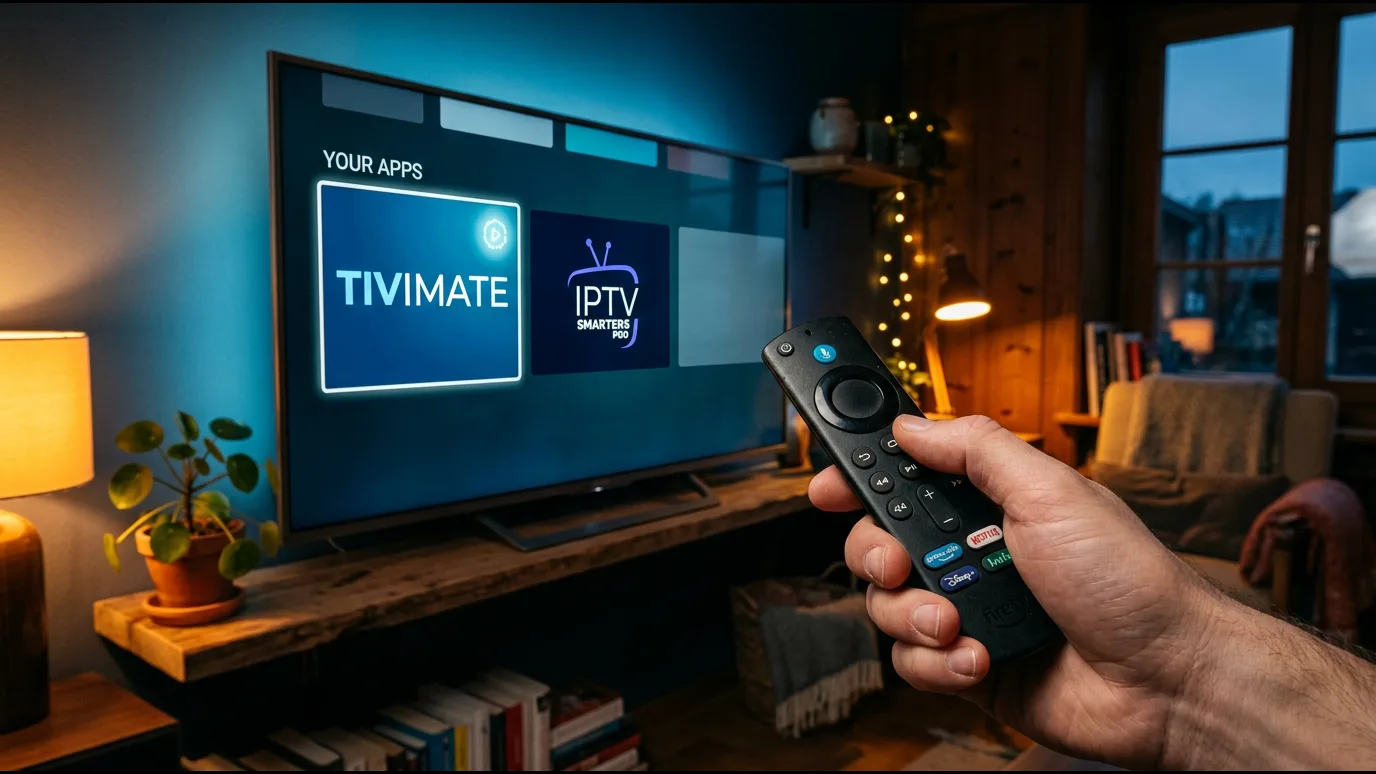
Un « IPTV Smart Player » (ou « IPTV Stream Player ») est une application qui lit un flux vidéo en direct à partir d’une source que vous lui indiquez : une URL M3U ou des identifiants Xtream Codes fournis par votre opérateur IPTV. L’application elle-même ne diffuse rien ; elle se contente d’afficher les chaînes et les contenus envoyés par votre fournisseur IPTV. C’est un point essentiel à comprendre avant de chercher un lecteur : la qualité de l’image, la stabilité et le catalogue de chaînes dépendent presque entièrement de l’abonnement derrière l’application, pas de l’application seule.
Le problème, c’est que « Smart Player » et « Stream Player » sont des noms génériques repris par de très nombreux développeurs sur le Play Store, l’App Store ou en version APK. Certaines de ces applications sont sérieuses et bien maintenues, d’autres sont des copies quasi identiques, parfois abandonnées depuis des années, parfois truffées de publicités intrusives. Avant d’installer quoi que ce soit, il faut donc distinguer les lecteurs reconnus des clones anonymes.
Ce qu’un bon lecteur doit faire
- Charger une playlist M3U ou une connexion Xtream Codes en quelques champs simples
- Afficher un EPG (guide des programmes) lisible, avec logos de chaînes
- Proposer une navigation fluide entre direct, VOD et replay
- Se mettre à jour régulièrement, avec des avis récents sur le store officiel
Techniquement, la plupart de ces lecteurs reposent sur des protocoles de streaming courants comme le HLS ou le format M3U8, capables de s’adapter à la bande passante disponible en ajustant automatiquement la résolution. C’est ce mécanisme qui permet, par exemple, de passer sans coupure d’un flux 4K à une qualité FHD lorsque le réseau ralentit temporairement. Comprendre ce fonctionnement aide à mieux interpréter les petits ajustements de qualité que l’on observe parfois pendant un match ou une soirée cinéma, sans que cela signifie un problème avec votre abonnement.
Attention aux applications clones : comment reconnaître un lecteur fiable
Face à la multitude d’applications « IPTV Smart Player », « IPTV Smart Player Pro » ou « IPTV Smart Player Lite » disponibles, quelques vérifications simples évitent la majorité des mauvaises surprises. Vérifiez d’abord le nom exact du développeur affiché sur la fiche du store : les applications sérieuses indiquent une société identifiable et un historique de mises à jour régulier, parfois sur plusieurs années. Une fiche sans description claire, avec des captures d’écran floues ou une dernière mise à jour vieille de plusieurs années, doit alerter.
Regardez ensuite les permissions demandées à l’installation. Un lecteur IPTV a besoin d’accéder à Internet et, éventuellement, au stockage pour la mise en cache ; il n’a aucune raison de réclamer l’accès à vos contacts, à vos SMS ou à votre position précise. Une application qui exige ce type de permissions sans justification technique doit être écartée, quel que soit son nom.
Autre signal simple à vérifier : la taille de l’application et sa consommation de données en arrière-plan. Un lecteur IPTV correctement conçu pèse généralement quelques dizaines de mégaoctets et ne consomme des données que pendant la lecture active. Une application qui continue d’échanger des données en arrière-plan alors qu’elle est fermée, visible dans les statistiques réseau de votre téléphone ou de votre box, mérite d’être désinstallée par précaution, surtout si son origine reste incertaine.
Enfin, méfiez-vous des versions APK proposées en dehors des stores officiels (Google Play, App Store, Amazon Appstore, LG Content Store, Samsung Apps). Ces fichiers, souvent partagés sous des noms proches de « IPTV Stream Player APK » ou « IPTV Smart Player APK », ne passent par aucun contrôle de sécurité et peuvent embarquer des logiciels indésirables. Installez toujours vos lecteurs via une boutique officielle.
Un autre signal utile : le nombre et la teneur des avis récents sur la fiche de l’application. Une multiplication d’avis très courts, publiés le même jour et rédigés de manière quasi identique, trahit souvent une tentative de gonfler artificiellement la note. À l’inverse, des avis étalés dans le temps, mentionnant des détails techniques précis comme la compatibilité avec un modèle de Smart TV ou une mise à jour corrigeant un bug de lecture, sont un bon indicateur de sérieux. Prenez également le temps de vérifier si le développeur propose un site ou une page de support consultable, ce qui manque presque systématiquement aux clones montés à la hâte.
IPTV Smart Player vs IPTV Smarters Pro vs TiviMate : que choisir ?
Trois catégories d’applications reviennent régulièrement dans les recherches liées à l’IPTV, et il est utile de les distinguer clairement plutôt que de se fier au premier nom venu.
| Application | Points forts | À savoir |
|---|---|---|
| IPTV Smarters Pro | Interface très répandue, compatible quasiment tous supports, configuration Xtream Codes simple | Existe en version gratuite et en version « Pro » payante avec plus d’options |
| TiviMate | EPG particulièrement soigné, favoris, thèmes personnalisables sur Android TV | Fonctions avancées réservées à l’abonnement premium de l’application |
| GSE Smart IPTV | Léger, disponible sur iOS et Android, prise en charge M3U et Xtream Codes | Interface plus sobre, moins orientée grand écran |
| « IPTV Smart Player » générique | Variable selon le développeur | Qualité et sécurité à vérifier au cas par cas avant installation |
Ces trois premières applications ont un historique connu, des mises à jour régulières et une communauté d’utilisateurs suffisamment large et internationale pour que d’éventuels problèmes techniques remontent rapidement et soient corrigés dans les versions suivantes. Elles constituent, à ce jour, un choix raisonnable pour lire un abonnement IPTV, quelle que soit l’application finalement retenue.
Dans la pratique, le choix se fait souvent selon l’usage principal : IPTV Smarters Pro convient bien à un foyer qui veut une prise en main immédiate sur plusieurs appareils différents, TiviMate séduit plutôt les utilisateurs d’Android TV qui veulent une interface soignée et très personnalisable, tandis que GSE Smart IPTV reste une option légère et efficace pour un usage principalement mobile. Aucune de ces trois applications ne dépend d’un fournisseur en particulier : elles fonctionnent avec n’importe quel abonnement IPTV compatible M3U ou Xtream Codes, y compris le vôtre.
Il est également possible d’installer plusieurs de ces lecteurs en parallèle sur le même appareil, avec la même connexion Xtream Codes, pour comparer leurs interfaces avant de faire un choix définitif. Cette approche ne coûte rien puisque ces applications sont gratuites au téléchargement, et elle permet de trancher selon vos préférences réelles plutôt que sur la seule base d’une description en ligne.
Compatibilité : Android, PC/Windows, Smart TV, Firestick
Un lecteur IPTV n’est utile que s’il tourne correctement sur l’appareil que vous possédez déjà. Voici comment se répartit la compatibilité selon les supports les plus courants.
Sur mobile et tablette
Sous Android, IPTV Smarters Pro et GSE Smart IPTV s’installent directement depuis le Play Store, avec une configuration identique à celle d’une tablette. Sur iPhone et iPad, l’offre est plus restreinte côté App Store mais reste fonctionnelle pour la lecture en direct et le replay ; GSE Smart IPTV et IPTV Smarters Player couvrent l’essentiel des besoins sur ces appareils.
Sur ordinateur
Sous Windows, les versions « IPTV Smart Player PC » ou « IPTV Stream Player Windows » du Microsoft Store fonctionnent pour un usage occasionnel, mais IPTV Smarters Pro propose aussi une version bureau stable, souvent préférable pour une utilisation quotidienne sur grand écran, notamment lorsque plusieurs profils familiaux partagent le même ordinateur.
Sur téléviseur et box
Sur Firestick, TiviMate et IPTV Smarters Pro s’installent via l’Amazon Appstore ou par le sideload d’applications tierces reconnues, avec une navigation pensée pour une télécommande plutôt qu’un écran tactile. Sur Smart TV Samsung et LG, les boutiques constructeur (Samsung Apps, LG Content Store) proposent des versions dédiées d’IPTV Smarters ou de GSE Smart IPTV, généralement plus stables que les applications génériques « Smart Player » glanées ailleurs. Les décodeurs MAG/Formuler embarquent quant à eux leur propre interface, compatible avec la plupart des abonnements Xtream Codes, sans installation supplémentaire nécessaire.
Installer un lecteur IPTV fiable étape par étape
Voici la procédure générale pour installer un lecteur reconnu, quel que soit l’appareil utilisé.
- Ouvrez la boutique officielle de votre appareil (Play Store, App Store, Amazon Appstore, Samsung Apps, LG Content Store)
- Recherchez le nom exact de l’application souhaitée : « IPTV Smarters Pro », « TiviMate » ou « GSE Smart IPTV »
- Vérifiez le nom du développeur affiché sur la fiche et le nombre d’installations
- Installez l’application, puis ouvrez-la sans encore saisir d’identifiants
- Autorisez uniquement les permissions liées à Internet et au stockage local
- Passez à l’étape de configuration avec les informations transmises par votre opérateur
Cette installation ne prend que quelques minutes. La partie qui demande un peu plus d’attention, c’est la configuration de votre flux, détaillée dans la section suivante.
Sur Firestick ou sur certaines box Android sans accès direct au Play Store, l’installation peut passer par un gestionnaire de fichiers ou une application comme Downloader, en pointant vers le fichier d’installation officiel publié par le développeur sur son propre site, jamais vers un lien de partage anonyme. Cette précaution supplémentaire, simple à appliquer, évite d’installer par erreur une version modifiée ou vérolée d’une application par ailleurs parfaitement légitime et bien notée.
Pas encore prêt pour 12 mois ?
Testez d’abord : 1 mois, dès 10 €
Vérifiez l’installation, les catégories, l’EPG et la stabilité avec un essai payant d’un mois avant de vous engager sur 12 mois. Vos identifiants arrivent directement sur WhatsApp.
Réponse en quelques minutes sur WhatsApp — 7j/7
Configurer votre abonnement Abonnement TV Premium (URL M3U / Xtream Codes)
Une fois le lecteur installé, la configuration de votre abonnement IPTV se fait de deux manières possibles, selon les informations reçues après votre commande.
Avec une connexion Xtream Codes
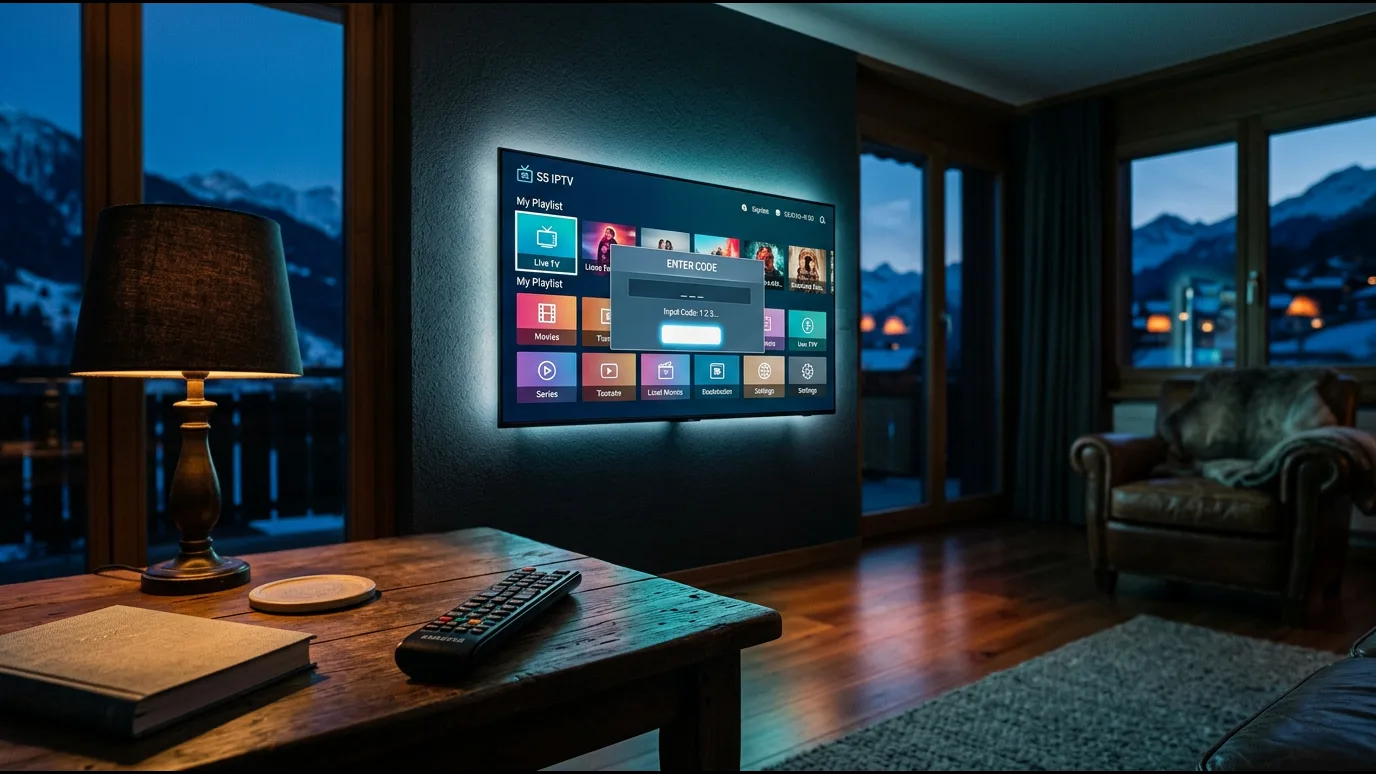
- Ouvrez l’application et choisissez « Ajouter une playlist » ou « Login Xtream Codes »
- Saisissez l’adresse du serveur, votre nom d’utilisateur et votre mot de passe, transmis après l’activation
- Validez : les catégories de chaînes et le contenu VOD se chargent automatiquement
Avec une URL M3U
- Choisissez « Ajouter une playlist par URL »
- Collez le lien M3U fourni, sans le modifier
- Donnez un nom à la playlist et enregistrez
Chez Abonnement TV Premium, ces identifiants sont envoyés directement par WhatsApp après la commande, avec une activation typique en 15 minutes. En cas de doute sur un champ à remplir, notre support WhatsApp répond 7 jours sur 7 en français pour vous guider pas à pas jusqu’à l’image sur l’écran.
Un conseil pratique : conservez vos identifiants dans un endroit facile à retrouver, par exemple la conversation WhatsApp elle-même, car ils seront à nouveau utiles si vous changez d’appareil ou si vous installez un second lecteur pour tester une autre interface. La configuration ne se fait qu’une seule fois par appareil ; elle n’a pas besoin d’être répétée à chaque ouverture de l’application.
Régler l’EPG et organiser vos chaînes (Canal+, beIN Sports, TF1, M6)
Le guide des programmes (EPG) est ce qui transforme un simple flux vidéo en véritable expérience de télévision. Dans la plupart des lecteurs, l’EPG France se configure automatiquement dès que la playlist Xtream Codes est chargée ; sinon, une URL EPG dédiée peut être ajoutée manuellement dans les réglages de l’application.
Pour une navigation confortable au quotidien, il est utile d’organiser vos chaînes en groupes de favoris : un dossier pour les grandes chaînes généralistes comme TF1, France 2, France 3 et M6, un autre pour le sport avec Canal+, beIN Sports, DAZN et RMC Sport, et un dernier pour les chaînes internationales éventuellement incluses dans votre abonnement. La plupart des lecteurs comme TiviMate ou IPTV Smarters Pro permettent de glisser une chaîne dans une liste de favoris d’un simple appui long, ce qui évite de faire défiler des centaines de chaînes à chaque changement.
Si l’EPG affiche des horaires décalés ou des programmes manquants sur une chaîne précise, le problème vient presque toujours de la source EPG elle-même et non du lecteur : essayez de forcer une actualisation manuelle depuis les réglages de l’application, ou contactez le support de votre fournisseur pour vérifier que la source de guide utilisée pour cette chaîne est toujours à jour. Ce type d’incident reste ponctuel et n’affecte généralement pas la lecture du direct.
Résoudre les erreurs de lecture (buffering, format non supporté, écran noir)
Trois problèmes reviennent le plus souvent lors de l’utilisation d’un lecteur IPTV, et chacun a une cause généralement distincte.
Buffering ou mise en mémoire tampon fréquente
Ce symptôme vient presque toujours de la connexion Internet plutôt que du lecteur : une box Wi-Fi trop éloignée du boîtier, un réseau partagé avec plusieurs appareils gourmands, ou une bande passante insuffisante en 4K. Un branchement Ethernet ou le passage temporaire en qualité FHD au lieu de 4K résout la majorité des cas.
Format non supporté
Certains lecteurs anciens ne décodent pas correctement certains formats de flux. Passer à une application à jour comme IPTV Smarters Pro ou TiviMate règle généralement ce type d’erreur.
Écran noir persistant
Vérifiez d’abord que les identifiants Xtream Codes ou l’URL M3U ont été saisis sans espace superflu, puis redémarrez l’application. Si le problème persiste sur toutes les chaînes en même temps, le souci vient probablement du serveur du fournisseur : nos serveurs anti-freeze affichent une disponibilité de 99,9 %, et notre support WhatsApp diagnostique ce type de panne en quelques minutes.
Un dernier réflexe utile avant de contacter un support : redémarrez votre box ou votre Smart TV plutôt que la seule application. Certains décodeurs conservent en mémoire une ancienne session réseau qui provoque des micro-coupures répétées, un simple redémarrage matériel suffisant souvent à rétablir une lecture fluide sans qu’aucun réglage n’ait besoin d’être modifié.
Notez aussi la différence entre un problème ponctuel et un problème récurrent aux mêmes horaires : si les coupures surviennent systématiquement en soirée sur plusieurs chaînes sportives à la fois, il s’agit le plus souvent d’une saturation réseau chez votre fournisseur d’accès Internet aux heures de forte affluence, un phénomène indépendant du lecteur comme de l’opérateur IPTV, et qui touche également d’autres services de streaming à ces mêmes heures.
Un bon lecteur ne remplace pas un bon fournisseur IPTV
Beaucoup d’utilisateurs passent des heures à comparer des applications « Smart Player » en espérant améliorer une image qui saccade, alors que le lecteur n’est presque jamais la cause du problème. Un lecteur reconnu comme IPTV Smarters Pro ou TiviMate affiche fidèlement ce qu’il reçoit : si le flux envoyé par le serveur est instable, aucune application, aussi bien conçue soit-elle, ne peut compenser ce défaut.
C’est pourquoi le choix du fournisseur pèse davantage que le choix du lecteur dans la qualité finale de visionnage. Chez Abonnement TV Premium, plus de 12 000 abonnés francophones utilisent des serveurs dimensionnés pour le direct 4K, FHD et HD, avec plus de 20 000 chaînes en direct et 80 000 films et séries en VOD. Notre catalogue couvre les grandes chaînes françaises, le sport avec Canal+, beIN Sports, DAZN, RMC Sport, la Ligue 1 et la Champions League, ainsi qu’un replay des programmes des principales chaînes. Le lecteur reste un simple outil d’affichage ; la qualité et le prix de l’abonnement font la différence sur la durée.
Concrètement, si vous hésitez encore entre plusieurs applications « Smart Player », posez-vous la vraie question dans l’ordre inverse : commencez par choisir un fournisseur dont les serveurs tiennent la charge en soirée de match, puis choisissez ensuite le lecteur qui vous convient le mieux visuellement parmi ceux compatibles avec cet abonnement. Cette méthode évite de changer d’application à répétition sans jamais résoudre le vrai problème.
Essai gratuit 24 h avec un lecteur IPTV fiable
Pour vérifier par vous-même qu’un lecteur reconnu associé à un bon fournisseur donne une image stable, commencez par notre essai gratuit de 24 heures, sans carte bancaire. Contactez-nous simplement sur WhatsApp : vous recevrez vos identifiants de connexion et pourrez les configurer dans IPTV Smarters Pro, TiviMate ou l’application de votre choix en quelques minutes, avec une activation typique en 15 minutes.
Si l’essai vous convient, l’abonnement 12 mois est proposé à 49,99 € en paiement unique, soit 4,16 € par mois, contre un prix de référence de 119,88 € pour un an au tarif mensuel courant, une réduction de 58 %. L’offre standard inclut une connexion ; un usage multi-écrans peut être organisé sur simple demande via WhatsApp. Notre support reste disponible 7 jours sur 7 en français pour vous accompagner du choix du lecteur jusqu’à la première chaîne affichée à l’écran.
Ce test de 24 heures est justement pensé pour lever le doute sur la partie qui compte vraiment : la stabilité du flux dans un lecteur reconnu comme IPTV Smarters Pro ou TiviMate, avec vos propres chaînes favorites et à l’heure où vous regardez habituellement la télévision. Il n’y a aucun engagement à la fin de l’essai ; si vous décidez de continuer, l’activation de l’abonnement complet reprend automatiquement les mêmes identifiants déjà configurés dans votre lecteur.
En résumé, la question du bon lecteur IPTV se résout finalement assez simplement : privilégiez une application reconnue, installée depuis une boutique officielle, et associez-la à un abonnement dont la stabilité des serveurs a fait ses preuves. C’est cette combinaison, plutôt que le nom exact de l’application, qui garantit une expérience de visionnage confortable sur la durée, chaîne après chaîne, saison sportive après saison sportive.
Questions fréquentes
FAQ — iptv smart player
Qu’est-ce qu’un « IPTV Smart Player » ou « IPTV Stream Player » ?+
C’est une application qui affiche un flux IPTV à partir d’une URL M3U ou d’identifiants Xtream Codes fournis par un opérateur. Elle ne diffuse aucun contenu par elle-même : elle se contente de lire ce que votre abonnement lui envoie. La qualité d’image dépend donc surtout du fournisseur, pas de l’application choisie.
Ces applications sont-elles fiables et sûres à télécharger ?+
Cela dépend entièrement du développeur : certaines applications portant un nom générique proche de « Smart Player » sont sérieuses, d’autres sont des clones abandonnés ou intrusifs. Vérifiez toujours le nom du développeur, la date des mises à jour récentes et les permissions demandées avant d’installer, et privilégiez systématiquement les boutiques officielles plutôt qu’un fichier partagé ailleurs.
Quelle est la différence avec IPTV Smarters Pro ou TiviMate ?+
IPTV Smarters Pro et TiviMate sont des applications identifiées, avec un historique de mises à jour connu et une large base d’utilisateurs, contrairement à de nombreuses applications génériques « Smart Player » ou « Stream Player » aux origines moins traçables. Elles proposent aussi un EPG plus abouti et une configuration Xtream Codes simplifiée.
Comment lire mon abonnement IPTV avec une URL M3U ou Xtream Codes ?+
Ouvrez votre lecteur, choisissez l’option d’ajout de playlist par URL M3U ou par connexion Xtream Codes, puis saisissez les identifiants transmis après votre commande. Chez Abonnement TV Premium, ces informations sont envoyées par WhatsApp et l’activation prend généralement 15 minutes.
Ces lecteurs fonctionnent-ils sur Android, PC et Smart TV ?+
Oui, la plupart des lecteurs reconnus comme IPTV Smarters Pro ou GSE Smart IPTV existent en versions Android, Windows, Smart TV Samsung/LG et Firestick. TiviMate, lui, cible surtout Android TV et Firestick. Vérifiez la version disponible sur la boutique propre à votre appareil avant d’installer.
Pourquoi certaines applications « IPTV Stream Player » sont-elles des arnaques ?+
Le nom générique attire de nombreux développeurs peu scrupuleux qui publient des copies quasi identiques, parfois chargées de publicités agressives ou de permissions injustifiées. Ces applications ne sont pas illégales en soi, mais leur qualité et leur sécurité varient énormément d’une fiche à l’autre sur les stores.
Quel est le meilleur lecteur pour mon abonnement IPTV ?+
Il n’existe pas de réponse universelle, mais IPTV Smarters Pro, TiviMate et GSE Smart IPTV couvrent la majorité des besoins selon votre appareil. Le plus important reste la stabilité du flux fourni par votre opérateur, le lecteur n’étant qu’une fenêtre d’affichage sur ce flux.
Encore une question ? Contactez-nous — nous répondons vite et clairement.
Poser une questionLe plan le plus populaire
Abonnement IPTV 12 Mois — 4K Premium
119,88 €49,99 €
soit 4,16 €/mois · paiement unique
France · Maroc · Algérie · Arabe · +40- Sans engagement
- Activation immédiate
- Support 7j/7
- Activation appli offerte
Plusieurs écrans ? Voir les offres multi-écrans
- Paiement unique
- Sans reconduction automatique
- Confirmation sur WhatsApp
Smart TV · Android · iPhone/iPad · Fire Stick · TV Box
À lire ensuite