Le Fire TV Stick d’Amazon est l’un des supports les plus simples pour regarder l’IPTV sur grand écran. Ce guide détaille, étape par étape, l’installation, le choix du modèle et les réglages qui évitent le freeze — avec un essai gratuit de 24 h pour valider le tout avant d’acheter.
Pourquoi le Fire TV Stick est un choix populaire pour regarder l’IPTV
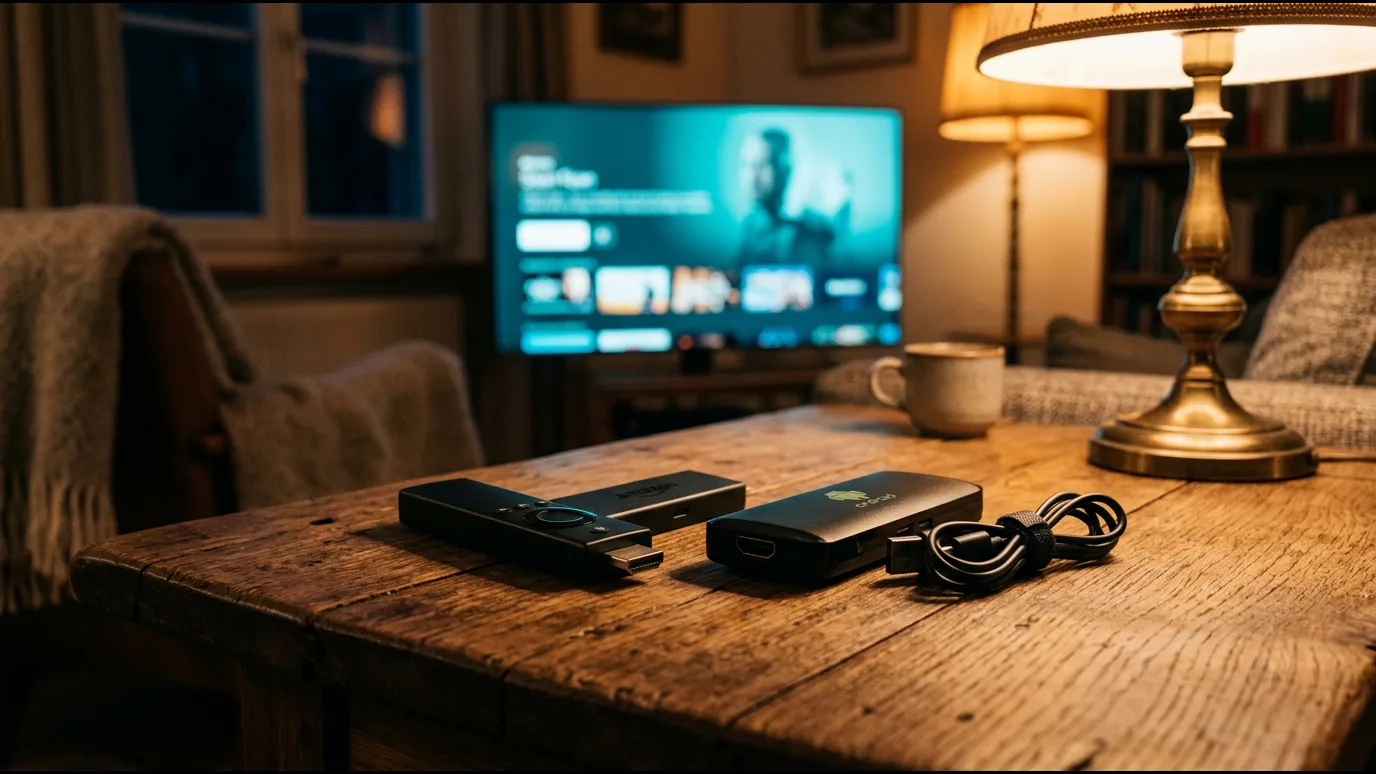
Le Fire TV Stick d’Amazon s’est imposé dans les salons français comme l’une des solutions les plus simples pour transformer un téléviseur classique en support IPTV complet. Vendu entre 30 et 70 € selon le modèle, il se branche directement sur le port HDMI, sans câblage supplémentaire ni décodeur externe à poser sous la télévision.
Contrairement à une Smart TV Samsung ou LG figée sur son système fermé, le Fire Stick tourne sous Fire OS, une base Android qui autorise l’installation libre d’une application player compatible Xtream Codes ou M3U. Cette ouverture logicielle en fait, avec les boîtiers IPTV dédiés et les box Android classiques, l’un des supports les plus flexibles pour le direct, le replay et la VOD.
Ajoutez la portabilité — on le glisse dans une valise pour l’emmener en week-end — et la télécommande vocale Alexa qui permet de lancer une chaîne sans taper sur un clavier virtuel. Pour un catalogue de 20 000+ chaînes en direct et 80 000+ films et séries, ce confort de navigation compte autant que la stabilité du flux.
Fire Stick Lite, 4K ou 4K Max : quel modèle pour un flux IPTV fluide
Amazon propose plusieurs générations de Fire TV Stick, et toutes ne se valent pas pour un usage IPTV intensif. La différence tient surtout à la puissance du processeur et à la RAM disponible, deux éléments qui pèsent directement sur la fluidité d’un flux 4K ou FHD.
| Modèle | RAM | Résolution max | Adapté à l’IPTV |
|---|---|---|---|
| Fire TV Stick Lite | 1 Go | Full HD | Correct en HD, limité en 4K |
| Fire TV Stick (standard) | 1,5 Go | Full HD | Bon compromis chaînes FHD/HD |
| Fire TV Stick 4K | 1,5 Go | 4K Ultra HD | Recommandé pour le direct 4K |
| Fire TV Stick 4K Max | 2 Go | 4K Ultra HD, Wi-Fi 6 | Meilleur choix, multitâche fluide |
Pour un usage quotidien avec plusieurs applications ouvertes en parallèle (player IPTV, Netflix, navigateur), le 4K Max reste le plus confortable grâce à son Wi-Fi 6 qui limite les micro-coupures sur les box internet Freebox, Orange ou SFR. Le modèle Lite convient pour une chambre secondaire où seules les chaînes en HD sont regardées.
Un détail souvent négligé : la génération du Fire Stick compte autant que le modèle. Un Fire TV Stick 4K acheté en 2019 dispose d’un processeur nettement moins rapide que la version 4K Max sortie plus récemment, même si les deux affichent la même résolution maximale sur la fiche produit. Si vous récupérez un Fire Stick d’occasion pour l’IPTV, vérifiez l’année du modèle dans les paramètres avant de juger ses performances trop vite : un flux qui bloque n’est pas toujours un problème de réseau, parfois c’est simplement le matériel qui montre ses limites après plusieurs années d’usage intensif.
Ce qu’il faut avant de commencer : compte Amazon, Wi-Fi, abonnement actif
Avant de lancer l’installation, trois éléments doivent être réunis pour éviter les allers-retours inutiles. Le premier est un compte Amazon valide, déjà associé au Fire Stick lors de sa première mise en route sur le téléviseur.
Le second est une connexion Wi-Fi stable, idéalement en bande 5 GHz si votre box internet le permet : les box Freebox, Livebox Orange et celles de SFR et Bouygues diffusent généralement les deux bandes, et la 5 GHz limite les interférences avec les objets connectés du foyer. Un débit descendant de 15 à 20 Mbit/s suffit largement pour un flux 4K stable.
Le troisième élément est un abonnement actif chez Abonnement TV Premium. L’activation se fait via WhatsApp et prend généralement une quinzaine de minutes : vous recevez vos identifiants ou votre URL de connexion, prêts à être saisis dans l’application player. Aucune carte bancaire n’est nécessaire pour démarrer l’essai gratuit de 24 h qui précède l’abonnement.
Un dernier point pratique, souvent oublié au moment de configurer le Fire Stick : notez l’heure de réception de vos identifiants. Si l’essai gratuit ou l’abonnement affiche une erreur de connexion inhabituelle plusieurs heures plus tard, le support WhatsApp peut immédiatement situer si le souci vient d’une faute de frappe dans l’identifiant, d’une expiration de session ou d’une maintenance ponctuelle sur un bouquet précis, sans vous faire recommencer toute l’installation depuis le début.
Étape 1 : activer les sources inconnues sur le Fire Stick
Comme sur un smartphone Android, le Fire Stick bloque par défaut l’installation d’applications qui ne viennent pas de l’Amazon Appstore. Pour installer un player IPTV recommandé, il faut donc autoriser les sources inconnues, une manipulation simple et réversible.
- Depuis l’écran d’accueil, ouvrez Paramètres, puis Mon Fire TV.
- Sélectionnez Options pour les développeurs.
- Activez Applications de sources inconnues et confirmez l’avertissement affiché.
- Retournez à l’écran d’accueil : l’installation d’un player externe est désormais possible.
Cette étape ne rend pas le Fire Stick vulnérable en soi : elle ouvre simplement la porte à des applications hors Appstore, exactement comme le ferait l’installation d’un fichier APK sur un téléphone Android. Le risque réel dépend uniquement de la source de l’application installée ensuite, d’où l’importance de choisir un player reconnu plutôt qu’un fichier trouvé au hasard sur un forum.
Si le menu Options pour les développeurs n’apparaît pas immédiatement sous Mon Fire TV, c’est généralement parce que le Fire Stick vient d’être réinitialisé ou n’a jamais été utilisé pour installer d’application tierce ; un redémarrage rapide depuis Paramètres > Mon Fire TV > Redémarrer suffit à faire apparaître l’option manquante. Cette activation reste identique quel que soit le modèle de Fire Stick, Lite, 4K ou 4K Max, et ne se refait qu’une seule fois, sauf réinitialisation complète de l’appareil.
Étape 2 : installer l’application IPTV player recommandée
Une fois les sources inconnues activées, l’étape suivante consiste à installer un lecteur compatible avec les flux Xtream Codes ou M3U fournis par votre abonnement. Deux applications font référence sur Fire Stick : IPTV Smarters Pro et TiviMate, toutes deux disponibles directement sur l’Amazon Appstore, sans passer par une source externe risquée.
IPTV Smarters Pro se distingue par une prise en main immédiate et une interface proche d’un bouquet satellite classique, avec catégories, favoris et EPG intégré. TiviMate propose une grille de programme plus dense et des thèmes personnalisables, appréciés des utilisateurs qui gèrent plusieurs profils sur un même Fire Stick.
Recherchez l’application par son nom exact dans la barre de recherche du Fire Stick, installez-la comme n’importe quelle app Amazon, puis lancez-la une première fois pour arriver à l’écran de connexion. Cette approche évite tout fichier d’installation externe et réduit le risque de tomber sur une version modifiée contenant un logiciel indésirable.
Sur le plan pratique, IPTV Smarters Pro se met à jour automatiquement via l’Appstore, ce qui simplifie la maintenance sur la durée : pas de fichier APK à retélécharger manuellement à chaque nouvelle version. TiviMate propose en plus une version « premium » facultative avec des fonctions de personnalisation avancées, totalement indépendante de votre abonnement IPTV et sans lien avec l’accès aux chaînes lui-même. Quel que soit le player retenu, le principe reste identique : c’est un lecteur générique compatible Xtream Codes et M3U, pas une application liée à une source précise.
Pas encore prêt pour 12 mois ?
Testez d’abord : 1 mois, dès 10 €
Vérifiez l’installation, les catégories, l’EPG et la stabilité avec un essai payant d’un mois avant de vous engager sur 12 mois. Vos identifiants arrivent directement sur WhatsApp.
Réponse en quelques minutes sur WhatsApp — 7j/7
Étape 3 : configurer les identifiants ou l’URL fournis par Abonnement TV Premium
À l’ouverture de l’application, un formulaire de connexion demande soit un identifiant et un mot de passe, soit une URL Xtream Codes complète. Ces informations vous sont transmises directement par WhatsApp au moment de l’activation, dans un message clair prêt à copier-coller.
- Ouvrez le player installé et choisissez Connexion Xtream Codes ou équivalent.
- Saisissez le nom d’utilisateur et le mot de passe reçus, ou collez l’URL fournie.
- Validez : la liste des chaînes et catégories se charge en quelques secondes.
Un clavier virtuel sur télécommande rend la saisie plus lente qu’au clavier physique : prenez le temps de vérifier chaque caractère, en particulier les majuscules et les chiffres, avant de valider. En cas d’erreur de frappe répétée, le support WhatsApp 7j/7 peut renvoyer les identifiants ou guider la saisie en direct pendant l’appel.
Astuce peu connue : la plupart des télécommandes Fire Stick permettent de dicter les identifiants au micro Alexa si le champ de saisie le supporte, ce qui accélère nettement la connexion par rapport à une frappe lettre par lettre. Si votre modèle de télécommande ne dispose pas du bouton micro, une application compagnon gratuite sur smartphone, listée sur le site officiel Amazon, transforme l’écran du téléphone en clavier physique pour le Fire Stick, ce qui simplifie grandement la saisie d’une URL Xtream Codes longue.
Étape 4 : vérifier le direct, l’EPG et la VOD sur le Fire Stick
Une fois connecté, le premier réflexe est de vérifier que l’EPG France s’affiche correctement : la grille de programme doit indiquer les horaires en cours des chaînes TF1, M6, France 2 et France 3, ainsi que celles de Canal+ et beIN Sports si votre offre les inclut.
Testez ensuite deux ou trois chaînes en direct de bouquets différents — une chaîne généraliste, une chaîne sport comme RMC Sport ou DAZN, et une chaîne internationale — pour confirmer que le flux démarre en moins de cinq secondes et reste stable sur trente secondes de lecture.
Enfin, ouvrez la section VOD pour vérifier l’accès aux 80 000+ films et séries du catalogue, et testez le replay d’une émission récente sur une grande chaîne. Si tout s’affiche sans coupure, l’installation est terminée et le Fire Stick est prêt pour un usage quotidien.
Résoudre les problèmes fréquents : freeze, buffering, écran noir
Le freeze et le buffering sur Fire Stick viennent presque toujours du réseau plutôt que de l’abonnement lui-même. Voici les causes les plus courantes et leurs solutions concrètes.
| Symptôme | Cause probable | Solution |
|---|---|---|
| Image qui se fige | Wi-Fi trop éloigné de la box | Rapprocher le Fire Stick ou utiliser un répéteur Wi-Fi |
| Buffering répété | Bande passante partagée (streaming, téléchargement) | Fermer les autres flux vidéo pendant le visionnage |
| Écran noir au lancement | Cache de l’application saturé | Vider le cache dans Paramètres > Applications |
| Chaîne qui ne charge pas | Serveur momentanément surchargé | Relancer la chaîne après 30 secondes ou contacter le support |
Nos serveurs anti-freeze sont dimensionnés pour une disponibilité de 99,9 %, mais un Wi-Fi domestique saturé reste la première cause de coupure côté utilisateur. Si le problème persiste après ces vérifications, le support WhatsApp 7j/7 peut diagnostiquer en direct si le souci vient du Fire Stick, du réseau ou du serveur. guide complet des pannes IPTV
Un écran noir qui persiste malgré un cache vidé cache parfois un problème plus simple : une mise à jour Fire OS en attente. Amazon pousse régulièrement des mises à jour système en arrière-plan, et un Fire Stick qui n’a pas redémarré depuis plusieurs semaines peut afficher un comportement erratique sur certaines applications, IPTV comprise. Un redémarrage complet, suivi d’une vérification manuelle des mises à jour dans Paramètres > Mon Fire TV > À propos, résout une part non négligeable des cas signalés comme « écran noir permanent ».
Nouveau dans l'univers IPTV ? Commencez par la présentation complète du service avant de plonger dans l'installation.
Fire Stick et VPN : ce qu’il faut savoir sur la confidentialité et le débit
Certains utilisateurs installent un VPN sur leur Fire Stick en complément de l’IPTV, principalement pour deux raisons pratiques : renforcer la confidentialité de leur trafic domestique et éviter qu’un fournisseur d’accès ne limite volontairement (throttling) certains flux vidéo repérés comme du streaming intensif.
Un VPN adapté à l’IPTV chiffre la connexion entre le Fire Stick et l’internet, ce qui empêche la box du FAI d’identifier précisément le type de contenu regardé et donc de réduire artificiellement la bande passante allouée. C’est un argument de qualité de service, pas un outil de contournement légal, et il ne dispense d’aucune règle applicable au visionnage.
En pratique, un bon VPN ajoute une latence minime si le serveur choisi est proche géographiquement (Paris, Amsterdam, Francfort). Sur Fire Stick, privilégiez une application VPN listée sur l’Amazon Appstore plutôt qu’un fichier externe, et testez le débit avant et après activation pour vérifier que le confort de lecture reste identique.
Notez également que le VPN se configure indépendamment du player IPTV : il protège l’ensemble du trafic du Fire Stick, y compris la navigation et les autres applications de streaming installées, pas seulement le flux IPTV. Certains foyers l’activent uniquement le soir pendant le visionnage intensif et le désactivent le reste du temps, ce qui évite tout ralentissement pour les usages qui n’en ont pas besoin, comme la simple lecture d’un service de vidéo à la demande classique.
Fire Stick vs boîtier Android dédié : lequel privilégier
Le choix entre un Fire TV Stick et un boîtier IPTV Android dédié dépend surtout de l’usage recherché. Le Fire Stick gagne sur le prix, la discrétion derrière l’écran et l’intégration Alexa ; un boîtier Android type MAG ou Formuler gagne sur la puissance brute et le stockage local pour les téléchargements.
| Critère | Fire TV Stick | Boîtier Android dédié |
|---|---|---|
| Prix d’achat | 30 à 70 € | 60 à 150 € |
| Encombrement | Quasi invisible | Boîtier posé visible |
| Puissance pour multitâche | Correcte à bonne (4K Max) | Généralement supérieure |
| Stockage local | Limité | Souvent extensible |
Pour un foyer qui regarde principalement du direct et du replay sans stockage local, le Fire Stick suffit amplement et reste le choix le plus économique. Un utilisateur qui jongle entre plusieurs applications lourdes en simultané, ou qui souhaite un port Ethernet filaire natif, se tournera plutôt vers un boîtier IPTV dédié ou un décodeur IPTV classique.
Il existe aussi un cas intermédiaire fréquent en France : un foyer qui possède déjà une Freebox, une Livebox Orange ou un décodeur SFR/Bouygues et qui souhaite simplement ajouter l’IPTV sans multiplier les boîtiers sous le téléviseur. Dans ce cas, le Fire Stick reste la solution la plus discrète, puisqu’il se glisse derrière l’écran sans câble supplémentaire visible, alors qu’un boîtier Android dédié ajoute un appareil de plus sur le meuble TV, avec son propre bloc d’alimentation et sa propre télécommande à gérer.
Activez votre essai gratuit de 24 h et testez l’IPTV sur votre Fire Stick
Le meilleur moyen de savoir si votre Fire Stick et votre connexion Wi-Fi tiennent la charge est de tester avant d’acheter. L’essai gratuit de 24 h, sans carte bancaire, se déclenche directement via WhatsApp : vous recevez vos identifiants, les installez dans IPTV Smarters Pro ou TiviMate comme décrit plus haut, et vous jugez la stabilité du direct sur votre propre téléviseur.
Si le test convient, l’abonnement 12 mois est proposé à 49,99 € en paiement unique au lieu de 119,88 € (soit 4,16 €/mois, -58 %), avec le même accès à 20 000+ chaînes, 80 000+ films et séries, EPG France complet et replay des grandes chaînes. L’offre standard couvre une connexion ; un usage multi-écrans se discute directement sur WhatsApp.
Plus de 12 000 abonnés francophones utilisent déjà ce service au quotidien sur Fire Stick, box Android, Smart TV ou Apple TV. Lancez votre essai gratuit dès maintenant et laissez notre support WhatsApp 7j/7 vous accompagner jusqu’à la première chaîne qui s’affiche sur votre écran.
Aucun engagement n’est demandé pendant les 24 heures d’essai : vous testez le direct, l’EPG et la VOD sur votre propre Fire Stick, dans votre propre salon, avec votre propre connexion internet, avant de vous décider. C’est la meilleure façon de vérifier concrètement ce qu’un tutoriel générique ne peut pas garantir à distance.
Questions fréquentes
FAQ — iptv fire stick
Comment installer l’IPTV sur un Fire Stick Amazon étape par étape ?+
Activez d’abord les sources inconnues dans Paramètres > Mon Fire TV > Options pour les développeurs, puis installez IPTV Smarters Pro ou TiviMate depuis l’Amazon Appstore. Saisissez ensuite les identifiants ou l’URL Xtream Codes reçus par WhatsApp lors de l’activation. L’ensemble prend généralement une quinzaine de minutes, y compris la vérification du direct et de l’EPG.
Quelle application utiliser pour l’IPTV sur Fire TV Stick ?+
IPTV Smarters Pro et TiviMate sont les deux références sur Fire Stick, disponibles directement sur l’Amazon Appstore. IPTV Smarters Pro offre une prise en main plus immédiate proche d’un bouquet satellite, tandis que TiviMate propose une grille de programme plus dense et des thèmes personnalisables. Les deux sont compatibles avec les identifiants Xtream Codes fournis à l’activation.
Le Fire Stick supporte-t-il la 4K avec un abonnement IPTV ?+
Oui, à condition d’utiliser un Fire TV Stick 4K ou 4K Max, seuls modèles capables de décoder ce format ; le modèle Lite et le Fire Stick standard restent limités au Full HD. Sur un 4K Max avec Wi-Fi 6, les flux 4K de nos serveurs anti-freeze restent stables sur une connexion domestique de 20 Mbit/s ou plus.
Faut-il activer une source inconnue sur le Fire Stick pour installer l’IPTV ?+
Oui, cette option est nécessaire pour installer un player compatible M3U ou Xtream Codes qui ne provient pas systématiquement du menu principal de l’Appstore. Elle s’active en quelques secondes dans Paramètres > Mon Fire TV > Options pour les développeurs et reste réversible à tout moment. Le risque dépend uniquement de l’origine de l’application installée ensuite, d’où l’intérêt de choisir un player reconnu.
Combien de temps prend l’installation de l’IPTV sur Fire Stick ?+
Comptez environ 15 minutes au total : quelques minutes pour activer les sources inconnues et installer le player, puis le temps de saisir les identifiants transmis par WhatsApp et de vérifier une première chaîne. L’activation de l’abonnement lui-même est généralement traitée dans ce même délai par notre équipe.
Pourquoi mon IPTV freeze ou coupe sur Fire Stick ?+
La cause la plus fréquente est un Wi-Fi domestique trop éloigné ou saturé par d’autres flux vidéo en simultané, plutôt qu’un problème côté serveur. Vider le cache de l’application ou rapprocher le Fire Stick du routeur résout la majorité des cas. Si le freeze persiste malgré ces vérifications, le support WhatsApp 7j/7 peut diagnostiquer si le souci vient du réseau, de l’appareil ou du serveur.
Le Fire Stick fonctionne-t-il avec Abonnement TV Premium sans configuration compliquée ?+
Oui : une fois l’application IPTV installée depuis l’Appstore, il suffit de coller les identifiants ou l’URL fournis par WhatsApp pour accéder immédiatement aux 20 000+ chaînes et à la VOD. Aucune manipulation technique avancée n’est requise au-delà de l’activation initiale des sources inconnues.
Quel modèle de Fire TV Stick choisir pour l’IPTV (Lite, 4K, 4K Max) ?+
Le Fire TV Stick 4K Max est le plus confortable grâce à sa RAM de 2 Go et son Wi-Fi 6, idéal pour un usage quotidien avec plusieurs applications ouvertes. Le modèle 4K standard convient pour un visionnage régulier sans multitâche intensif, et le Lite reste suffisant pour une chambre secondaire où seules les chaînes HD sont regardées.
Encore une question ? Contactez-nous — nous répondons vite et clairement.
Poser une questionLe plan le plus populaire
Abonnement IPTV 12 Mois — 4K Premium
119,88 €49,99 €
soit 4,16 €/mois · paiement unique
France · Maroc · Algérie · Arabe · +40- Sans engagement
- Activation immédiate
- Support 7j/7
- Activation appli offerte
Plusieurs écrans ? Voir les offres multi-écrans
- Paiement unique
- Sans reconduction automatique
- Confirmation sur WhatsApp
Smart TV · Android · iPhone/iPad · Fire Stick · TV Box
À lire ensuite
Pages associées
 devicesIPTV sur PC Windows : le meilleur lecteur et l'installation pas à pas
 devicesIPTV Samsung : le guide complet pour installer l’appli sur votre Smart TV
 devicesIPTV sur Smart TV : installer et regarder sans boîtier externe
 devicesDécodeur IPTV avec Code : Guide Complet, Pièges à Éviter et Solution Fiable