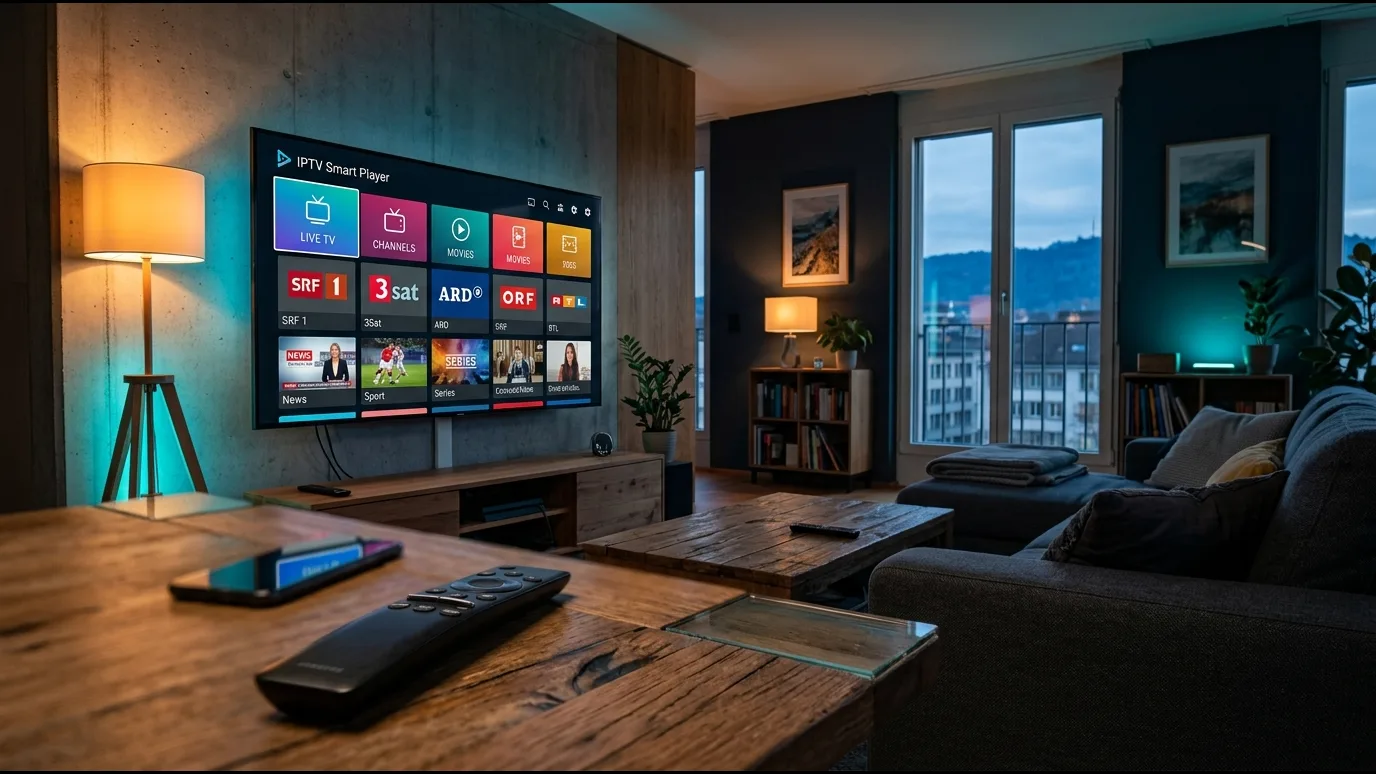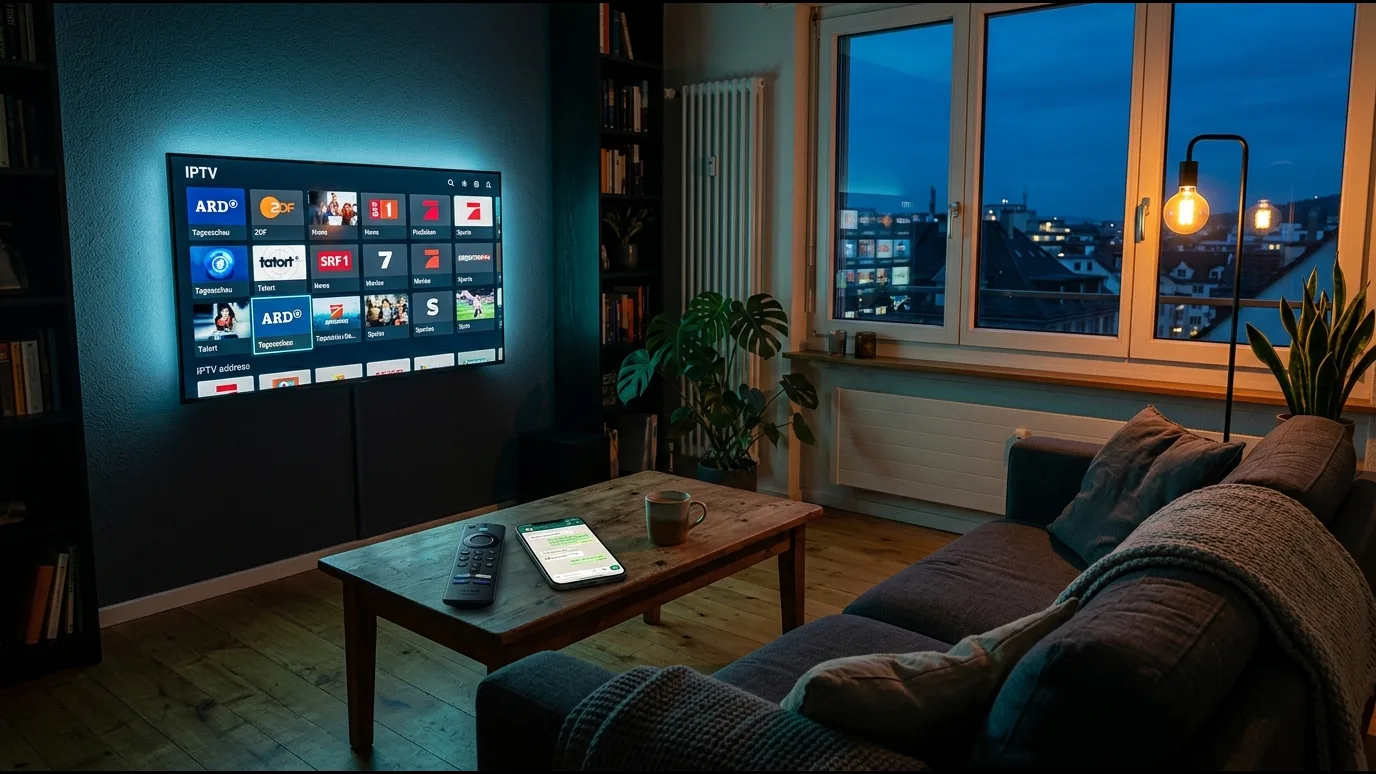
Votre Smart TV Samsung ou LG suffit déjà dans la majorité des cas pour regarder l’IPTV, sans acheter le moindre boîtier. Ce guide détaille les applications compatibles, l’installation pas à pas selon la marque, et les solutions honnêtes pour les téléviseurs trop anciens.
IPTV sur Smart TV : est-ce possible sans boîtier externe
Oui, une Smart TV récente peut recevoir l’IPTV directement, sans boîtier Android ni décodeur supplémentaire. Les téléviseurs Samsung sous Tizen (à partir de 2018 environ) et les modèles LG sous webOS embarquent un système d’exploitation capable d’installer une application dédiée qui lit les flux flux Xtream fournis par votre abonnement. La confusion vient souvent du marketing des box IPTV vendues « indispensables » : elles apportent un confort réel (processeur plus puissant, Android complet, meilleure gestion du buffer), mais elles ne sont pas obligatoires pour démarrer.
La limite se situe du côté matériel, pas logiciel. Une Smart TV de plus de sept ou huit ans, avec peu de mémoire vive et un processeur ancien, peine à faire tourner une application de streaming en continu, surtout en 4K. Dans ce cas précis, un boîtier IPTV externe redevient la meilleure option, et nous le recommandons franchement plutôt que de vous laisser sur une expérience saccadée.
Ce qu’il faut vérifier avant de commencer
- Année et modèle exact de votre téléviseur (visible dans les paramètres, menu « À propos »)
- Connexion internet en Ethernet filaire ou Wi-Fi 5 GHz stable, au moins 15 Mbps pour la HD/FHD
- Espace de stockage disponible pour installer une application tierce
Dans les faits, une bonne partie des foyers français qui nous contactent possèdent déjà un téléviseur capable de tout faire tout seul : ils ont simplement entendu, sur un forum ou par un revendeur, qu’un boîtier était une étape obligatoire. Ce n’est vrai que dans deux situations précises : un téléviseur trop ancien pour installer une application tierce, ou un foyer qui souhaite regarder plusieurs flux différents en simultané sur plusieurs pièces. Pour un usage classique, un salon, une Smart TV Samsung ou LG récente, la question ne se pose même pas.
Il existe aussi des Smart TV d’autres marques, Philips, Sony ou Hisense, souvent équipées d’Android TV ou de Google TV plutôt que de Tizen ou webOS. Ces systèmes se comportent différemment : ils ressemblent davantage à un boîtier Android intégré au téléviseur et acceptent généralement les mêmes applications qu’un boîtier externe, avec parfois plus de flexibilité qu’un Samsung ou un LG classique pour installer une application IPTV directement depuis le Google Play Store.
Smart TV Samsung (Tizen) : compatibilité et applications disponibles
Samsung reste la marque de Smart TV la plus vendue en France, ce qui en fait une priorité pour l’IPTV. Depuis Tizen 4.0 (modèles 2018 et plus récents), le système accepte l’installation d’applications communautaires comme SS IPTV via le Samsung Apps Store ou par un identifiant IP/MAC associé à votre téléviseur. Les modèles antérieurs à 2016, sous l’ancien système Samsung Smart Hub, ne supportent généralement pas ces applications et nécessitent un contournement plus technique, souvent peu fiable.
Concrètement, deux voies existent sur Samsung : l’application SS IPTV, qui fonctionne par activation d’un code MAC lié à votre téléviseur, et les lecteurs de flux qui acceptent directement un fichier de configuration Xtream (URL, identifiant, mot de passe). La seconde option est plus simple à mettre à jour si vous changez d’abonnement, car elle ne dépend pas d’un enregistrement d’appareil.
Un détail que peu de guides mentionnent : le Samsung Apps Store filtre parfois les résultats selon le pays déclaré de votre compte Samsung. Un téléviseur acheté en France mais dont le compte Samsung reste réglé sur un autre pays peut ne pas afficher SS IPTV dans les recherches. Vérifier ce réglage avant de conclure à une incompatibilité évite bien des messages de support pour rien, et fait gagner un temps précieux au moment de configurer votre abonnement.
Smart TV LG (webOS) : compatibilité et applications disponibles
LG équipe ses téléviseurs du système webOS depuis 2014, avec une évolution continue jusqu’aux versions actuelles webOS 22 et 23. L’application de référence pour l’IPTV sur LG s’appelle Smart IPTV (SIPTV), disponible sur le LG Content Store. Comme sur Samsung, l’activation se fait par un identifiant MAC unique à votre téléviseur, que vous associez ensuite à la playlist fournie par votre fournisseur.
Les webOS récents (à partir de 2019) gèrent très bien la 4K et le HDR sans ralentissement notable, ce qui en fait un bon choix pour profiter du catalogue IPTV 4K sans matériel complémentaire. Sur les très anciens modèles webOS 1.0 à 3.0 (2014-2016), les performances sont plus justes et le multitâche limité : la fluidité en direct reste correcte, mais le passage entre applications peut ralentir l’ensemble.
Différences pratiques avec Samsung
LG et Samsung utilisent toutes deux une logique d’identifiant MAC, mais l’ergonomie diffère : le LG Content Store est en général plus rapide à naviguer que le Samsung Apps Store sur les modèles d’entrée de gamme, un détail qui compte lors de la première installation.
Autre point utile pour un foyer français équipé en LG : la télécommande Magic Remote, avec son pointeur à l’écran, rend la navigation dans l’EPG particulièrement confortable pour parcourir rapidement le programme des chaînes françaises, comparée à une télécommande classique à flèches directionnelles où chaque déplacement demande plusieurs pressions.
SS IPTV et Smart IPTV : comment ça fonctionne et quand les utiliser
SS IPTV et Smart IPTV (SIPTV) sont deux applications distinctes, souvent confondues parce qu’elles reposent sur le même principe : associer un fichier de playlist ou une adresse Xtream à un identifiant MAC unique de votre téléviseur, sans compte utilisateur classique. SS IPTV vise plutôt l’écosystème Samsung Tizen tandis que Smart IPTV cible historiquement LG webOS, même si des variantes existent pour les deux marques.
| Critère | SS IPTV | Smart IPTV |
|---|---|---|
| Marque cible principale | Samsung Tizen | LG webOS |
| Méthode d’activation | Code MAC + playlist hébergée | Code MAC + fichier M3U/Xtream |
| Mise à jour de playlist | Automatique via URL | Automatique via URL |
| EPG intégré | Oui, selon la playlist | Oui, selon la playlist |
Dans les deux cas, l’application ne diffuse rien par elle-même : c’est un lecteur qui affiche le contenu de votre abonnement, ici les 20 000+ chaînes en direct et le catalogue de 80 000+ films & séries d’Abonnement TV Premium. Choisir l’une ou l’autre dépend donc uniquement de la marque de votre téléviseur, pas de la qualité du flux reçu.
Une confusion fréquente mérite d’être clarifiée : ces applications ne sont pas des sources de contenu gratuit ni des lecteurs universels capables de capter n’importe quel flux trouvé en ligne. Elles nécessitent systématiquement un abonnement actif fournissant une playlist légitime associée à des serveurs stables ; sans cela, l’écran reste simplement vide. C’est cette dépendance à un fournisseur sérieux qui garantit la continuité du direct, du replay et de l’EPG France jour après jour.
Ces deux applications ne sont ni des chaînes ni des bouquets en soi : elles se comportent comme une télécommande universelle pointée vers le contenu de votre abonnement. Changer de fournisseur ou d’offre ne demande donc pas de réinstaller l’application sur votre Smart TV, seulement de mettre à jour la configuration (URL, identifiant, mot de passe) qui pointe vers vos nouveaux serveurs.
Étape par étape : installer l’application IPTV sur Samsung
Voici la procédure que nous recommandons pour une Smart TV Samsung Tizen 2018 ou plus récente.
- Ouvrez le Samsung Apps Store depuis l’écran d’accueil et recherchez « SS IPTV »
- Installez l’application, puis lancez-la : un code MAC et une adresse de portail s’affichent à l’écran
- Notez ce code MAC, il identifie votre téléviseur de façon unique
- Contactez le support WhatsApp d’Abonnement TV Premium avec ce code pour recevoir votre playlist activée
- Redémarrez l’application SS IPTV : les chaînes et l’EPG France se chargent automatiquement
Sur les modèles d’entrée de gamme, le premier lancement peut prendre une trentaine de secondes le temps que la playlist se synchronise entièrement ; c’est normal et ne se reproduit pas aux ouvertures suivantes. Si l’application n’apparaît pas dans le Samsung Apps Store de votre pays, une recherche par le nom exact « SS IPTV » dans la barre de recherche interne résout presque toujours le problème.
Un point qui rassure souvent les foyers moins à l’aise avec la technique : vous n’avez à saisir vous-même ni URL ni identifiant complexe. Notre équipe génère la configuration complète à partir de votre code MAC et vous guide, capture d’écran à l’appui si nécessaire, jusqu’à ce que l’image apparaisse. La seule chose que vous devez transmettre est ce code, visible directement sur l’écran de l’application au premier lancement.
Pas encore prêt pour 12 mois ?
Testez d’abord : 1 mois, dès 10 €
Vérifiez l’installation, les catégories, l’EPG et la stabilité avec un essai payant d’un mois avant de vous engager sur 12 mois. Vos identifiants arrivent directement sur WhatsApp.
Réponse en quelques minutes sur WhatsApp — 7j/7
Étape par étape : installer l’application IPTV sur LG
Sur un téléviseur LG webOS, la logique est proche de Samsung mais passe par une autre boutique d’applications.
- Depuis l’écran d’accueil, ouvrez le LG Content Store
- Recherchez « Smart IPTV » ou « SIPTV » et installez l’application
- Au premier lancement, l’écran affiche un identifiant MAC propre à votre téléviseur
- Transmettez ce code par WhatsApp à Abonnement TV Premium pour activation de votre playlist
- Relancez l’application : les 20 000+ chaînes et l’EPG se chargent en quelques secondes
Un point spécifique à LG mérite d’être signalé : sur certains modèles européens, l’application Smart IPTV n’est visible que si la région du LG Content Store est correctement définie sur France dans les paramètres généraux. Ce réglage, souvent négligé, explique la majorité des cas où l’application semble « introuvable » alors que le téléviseur est parfaitement compatible.
Comme sur Samsung, l’étape la plus délicate reste souvent la recopie du code MAC : mieux vaut le photographier avec un smartphone plutôt que de le recopier de mémoire, un caractère mal lu entre un « 0 » et un « O » suffisant à bloquer l’activation. Une fois ce code transmis correctement, le reste de la configuration se fait entièrement de notre côté.
Derrière une Livebox, une box SFR ou une Bbox, quelques réglages réseau s'imposent — le guide box opérateurs les passe en revue.
Anciennes Smart TV non compatibles : la solution du boîtier Android TV en complément
Si votre téléviseur date d’avant 2016 (Samsung) ou avant 2017 (LG), ou s’il ne propose pas d’accès à un magasin d’applications tiers, il est préférable de ne pas insister sur des méthodes de contournement peu fiables : édition manuelle de fichiers, navigateurs détournés ou applications non maintenues finissent presque toujours par planter ou perdre la connexion après quelques semaines. La solution honnête, dans ce cas, consiste à brancher un boîtier IPTV Android TV en HDMI : Fire TV Stick, box Android générique ou décodeur IPTV dédié redonnent accès à toutes les applications récentes sans changer de téléviseur.
Cette approche coûte moins cher qu’un nouveau téléviseur et prend moins de dix minutes à brancher : il suffit de connecter le boîtier au port HDMI libre, de sélectionner la bonne source sur la télécommande du téléviseur, puis d’installer l’application IPTV sous Android exactement comme sur un smartphone. Elle convient aussi aux foyers qui possèdent déjà une Smart TV compatible mais souhaitent une interface plus fluide : un boîtier sous Android dédié à la vidéo gère souvent mieux le multitâche qu’un système Smart TV généraliste, surtout en 4K avec plusieurs flux ouverts ou en cas d’enregistrement simultané.
Résoudre les problèmes courants : buffering, chaîne noire, EPG manquant sur Smart TV
La grande majorité des soucis rencontrés sur Smart TV viennent du réseau plutôt que de l’application elle-même.
| Symptôme | Cause probable | Solution |
|---|---|---|
| Buffering fréquent | Wi-Fi 2,4 GHz saturé ou éloigné du routeur | Passer en Ethernet ou Wi-Fi 5 GHz |
| Chaîne noire ou figée | Playlist non synchronisée | Fermer et relancer l’application |
| EPG manquant | Cache de l’application trop ancien | Vider le cache dans les paramètres Tizen/webOS |
| Application invisible dans le store | Région du store mal réglée | Régler la région sur France dans les paramètres |
Nos serveurs anti-freeze visent une disponibilité de 99,9 % en 4K, FHD et HD, mais la dernière portion du trajet reste votre réseau domestique : un simple redémarrage du routeur résout une part significative des blocages temporaires. Si le problème persiste après ces vérifications, notre support WhatsApp 7j/7 en français diagnostique la connexion à distance en quelques minutes.
Un cas particulier concerne l’image qui se fige uniquement sur certaines chaînes, notamment en direct sportif à forte audience comme un match de Ligue 1 ou de Champions League : cela signale généralement une surcharge temporaire du réseau domestique plutôt qu’un problème côté serveur, plusieurs appareils du foyer sollicitant la bande passante au même moment. Fermer les téléchargements ou les autres flux vidéo en parallèle règle la majorité de ces cas en quelques secondes.
Autre situation fréquente sur Smart TV : une image nette mais un son absent ou décalé après une mise à jour du système Tizen ou webOS. Ce symptôme provient presque toujours d’un cache de décodage audio corrompu par la mise à jour et se résout en désinstallant puis réinstallant l’application, sans perdre votre configuration puisque celle-ci reste enregistrée sur nos serveurs, associée à votre code MAC. Un simple message sur WhatsApp avec le modèle exact de votre téléviseur et la version de son système suffit à notre équipe pour confirmer la marche à suivre précise si le doute persiste après cette manipulation simple.
Activez votre essai gratuit de 24 h directement sur votre Smart TV
Avant tout engagement, testez l’IPTV sur votre propre Samsung ou LG grâce à l’essai gratuit de 24 h, sans carte bancaire, activé en 15 minutes par WhatsApp. Vous jugerez vous-même la fluidité de SS IPTV ou Smart IPTV sur votre téléviseur, l’EPG France, et l’accès à Canal+, beIN Sports, DAZN, RMC Sport, TF1, M6, France 2, la Ligue 1 et la Champions League.
Si l’essai vous convainc, l’abonnement 12 mois à 49,99 € (au lieu de 119,88 €, soit 4,16 €/mois, -58 %) s’active sur la même application, sans réinstallation. Le support reste disponible 7j/7 en français pendant toute la durée de votre abonnement, pour un changement de téléviseur, un déménagement ou simplement une question de configuration.
Rejoignez les 12 000+ abonnés francophones qui regardent déjà l’IPTV sur leur Smart TV, avec un accès complet à l’EPG France, au replay des grandes chaînes et aux 20 000+ chaînes en direct dès la première connexion. Écrivez-nous dès maintenant sur WhatsApp pour démarrer votre essai gratuit ou passer directement commander votre abonnement.
Questions fréquentes
FAQ — iptv smart tv
Peut-on regarder l’IPTV directement sur une Smart TV sans boîtier ?+
Oui, si votre Smart TV Samsung (Tizen 2018+) ou LG (webOS) permet d’installer une application comme SS IPTV ou Smart IPTV. Un boîtier externe reste utile sur un téléviseur ancien ou peu puissant, mais n’est pas indispensable pour démarrer.
Comment installer l’IPTV sur une Smart TV Samsung ?+
Installez SS IPTV depuis le Samsung Apps Store, récupérez le code MAC affiché au premier lancement, puis transmettez-le à notre support WhatsApp pour recevoir votre playlist activée. L’ensemble prend environ 15 minutes.
Comment installer l’IPTV sur une Smart TV LG (webOS) ?+
Installez Smart IPTV depuis le LG Content Store, notez le code MAC affiché, et envoyez-le par WhatsApp pour activation. Vérifiez que la région du store est réglée sur France si l’application n’apparaît pas dans les résultats.
Quelle application IPTV utiliser sur Smart TV (SS IPTV, Smart IPTV) ?+
SS IPTV cible surtout Samsung Tizen, Smart IPTV cible surtout LG webOS, mais les deux fonctionnent selon le même principe d’identifiant MAC associé à une playlist. Le choix dépend uniquement de la marque de votre téléviseur, pas de la qualité du flux.
L’IPTV fonctionne-t-il sur les anciennes Smart TV non Android ?+
Les modèles antérieurs à 2016 (Samsung) ou 2017 (LG) n’offrent souvent pas d’accès fiable à ces applications tierces. Un boîtier IPTV Android TV branché en HDMI reste alors la solution la plus honnête et la plus stable.
Faut-il un boîtier en plus d’une Smart TV pour une meilleure fluidité ?+
Pas nécessairement si votre Smart TV est récente et votre connexion stable en Ethernet ou Wi-Fi 5 GHz. Un boîtier Android TV apporte un vrai gain de fluidité multitâche sur les téléviseurs d’entrée de gamme ou en usage intensif 4K.
Comment résoudre le buffering de l’IPTV sur Smart TV ?+
Vérifiez d’abord votre connexion réseau : privilégiez l’Ethernet ou le Wi-Fi 5 GHz plutôt que le 2,4 GHz, redémarrez le routeur, puis videz le cache de l’application. Nos serveurs visent 99,9 % de disponibilité, la dernière portion du trajet dépend de votre réseau domestique.
Comment configurer Abonnement TV Premium sur ma Smart TV ?+
Envoyez-nous le code MAC de votre téléviseur par WhatsApp : nous générons vos identifiants Xtream et vous guidons pour les saisir dans SS IPTV ou Smart IPTV. L’activation typique prend 15 minutes, EPG France compris.
Encore une question ? Contactez-nous — nous répondons vite et clairement.
Poser une questionLe plan le plus populaire
Abonnement IPTV 12 Mois — 4K Premium
119,88 €49,99 €
soit 4,16 €/mois · paiement unique
France · Maroc · Algérie · Arabe · +40- Sans engagement
- Activation immédiate
- Support 7j/7
- Activation appli offerte
Plusieurs écrans ? Voir les offres multi-écrans
- Paiement unique
- Sans reconduction automatique
- Confirmation sur WhatsApp
Smart TV · Android · iPhone/iPad · Fire Stick · TV Box
À lire ensuite